

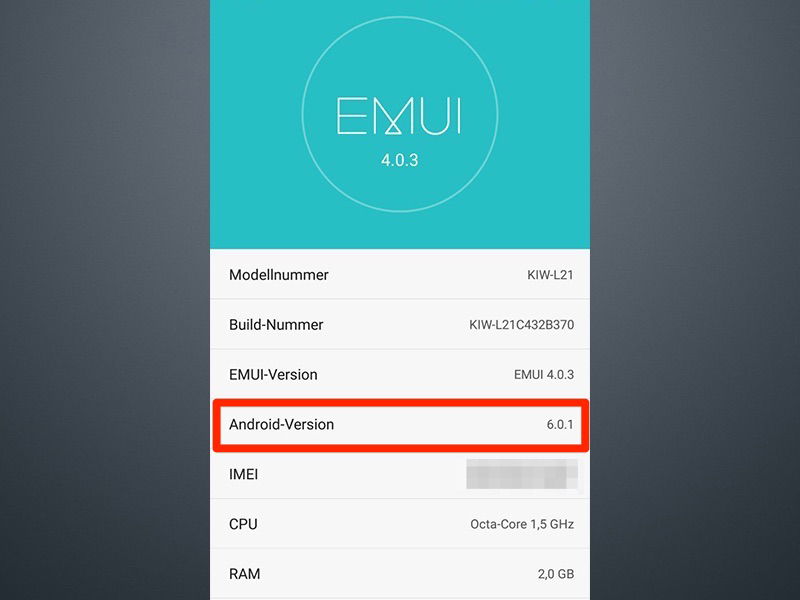
An sich ist der Technik-Markt schon unübersichtlich genug. Das gilt ganz besonders für Android-Smartphones, die ständig neue Versionen und Software-Updates spendiert bekommen, die sich dann auch noch je nach Hersteller und Modell unterscheiden.
Viele der Apps, die sich im Play Store finden, sind zudem oft erst ab einer bestimmten System-Firmware nutzbar. Herauszufinden, unter welcher Version das eigene Android-Smartphone oder Tablet läuft, ist dabei gar nicht so schwer und lässt sich im Gerät selbst ablesen.
Standard-Weg für die meisten Android-Geräte
Auf sehr vielen Geräten lässt sich die Versions-Nummer unter Einstellungen -> Über dieses Telefon finden. Für Tablets lautet der letzte Punkt natürlich Über dieses Tablet. Hier sind unter anderem die Modell-Nummer, die Interface-Version des Herstellers und die Android-Version aufgeführt. Bei neueren Geräten findet ihr zusätzlich Informationen zur Sicherheitspatch-Ebene, die mindestens genauso wichtig ist wie die Android-Version selbst.
Samsung: Etwas andere Navigation
Auf Samsung-Geräten mit One UI ist der Pfad leicht abweichend. Hier über das Menü Einstellungen erst Geräteinformationen und dann Software-Informationen aufrufen. Samsung zeigt hier besonders übersichtlich die One UI-Version, Android-Version und das Datum des letzten Sicherheitsupdates an.
Weitere Hersteller-Spezifika
Bei Huawei- und Honor-Geräten (sofern sie noch Android nutzen) gelangen Nutzer über Einstellungen -> System & Aktualisierungen -> Über das Telefon an die Versions-Informationen.
Xiaomi-Nutzer finden die Android-Version unter Einstellungen -> Über das Telefon -> MIUI-Version. Hier werden sowohl die MIUI- als auch die darunterliegende Android-Version angezeigt.
OnePlus-Geräte zeigen die Informationen unter Einstellungen -> Über das Telefon -> Version.
Was bedeuten die verschiedenen Versionen?
Android 15 ist aktuell die neueste Version (Stand 2026), aber viele Geräte laufen noch mit Android 13 oder 14 – und das ist völlig in Ordnung. Wichtiger als die absolute Aktualität ist oft das Sicherheitspatch-Level. Google veröffentlicht monatlich Sicherheitsupdates, die Schwachstellen schließen. Ein Gerät mit Android 13 aber aktuellem Sicherheitspatch kann sicherer sein als eines mit Android 14 und veralteten Patches.
Versteckte Entwickleroptionen nutzen
Für Technik-Fans gibt es einen Trick: Tippt siebenmal schnell hintereinander auf die Build-Nummer in den Geräteinformationen. Dadurch schaltet ihr die Entwickleroptionen frei, die noch detailliertere Systeminformationen bieten.
Apps für zusätzliche Informationen
Wer noch mehr Details möchte, kann Apps wie „Device Info HW“ oder „CPU-Z“ nutzen. Diese zeigen nicht nur die Android-Version, sondern auch Hardware-Details, Sensoren und API-Level an – hilfreich für App-Entwickler oder Hardware-Enthusiasten.
Warum die Version wichtig ist
Die Android-Version bestimmt nicht nur, welche Apps laufen, sondern auch welche Sicherheitsfeatures und Datenschutzoptionen verfügbar sind. Android 14 und 15 bieten beispielsweise deutlich feinere Berechtigungskontrollen und bessere Schutzmaßnahmen gegen Tracking.
Zudem beeinflusst die Version, wie lange euer Gerät noch Updates erhält. Google garantiert für Pixel-Geräte mittlerweile 7 Jahre Updates, Samsung bietet für seine Flaggschiffe 5 Jahre Sicherheitsupdates und 4 Jahre Android-Upgrades.
Alternative: Über Schnelleinstellungen
Ein schneller Weg führt auch über die Schnelleinstellungen: Zieht das Benachrichtigungsfeld nach unten und tippt auf das Zahnrad-Symbol. In manchen Android-Versionen zeigt bereits die Einstellungen-Übersicht die aktuelle Version in der oberen Leiste.
Update-Status prüfen
Nutzt die Gelegenheit und prüft gleich, ob Updates verfügbar sind. Das findet ihr meist unter Einstellungen -> System-Update oder Software-Update. Regelmäßige Updates sind das A und O für Sicherheit und Performance eures Android-Geräts.
Zuletzt aktualisiert am 30.03.2026



