

Videos als frei platzierbares Fenster (Picture-in-Picture) nutzen – was früher nur auf dem Smartphone ging, ist längst Standard in allen modernen Browsern geworden. Wir zeigen euch, wie ihr das Maximum aus dieser praktischen Funktion herausholt.
Picture-in-Picture (PiP) gehört heute zur Grundausstattung aller gängigen Browser. Was 2018 noch eine Neuheit war, ist mittlerweile unverzichtbar für alle, die beim Arbeiten nebenbei Videos schauen wollen. Die Funktion hat sich dabei deutlich weiterentwickelt und bietet heute weit mehr Möglichkeiten als ursprünglich.
So aktiviert ihr Picture-in-Picture in verschiedenen Browsern
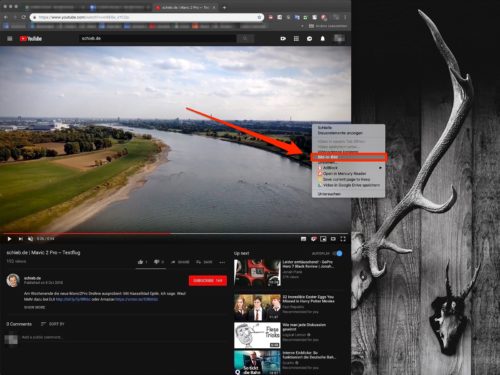
Chrome, Edge und Firefox: Klickt zwei Mal mit der rechten Maustaste auf das Video und wählt „Bild-in-Bild“ aus dem Kontextmenü. Alternativ findet ihr bei vielen Video-Playern mittlerweile ein PiP-Symbol direkt in der Steuerungsleiste.
Safari: Hier reicht meist ein Rechtsklick, um die PiP-Option zu finden. Apple war Vorreiter bei dieser Funktion und hat sie bereits 2016 eingeführt.
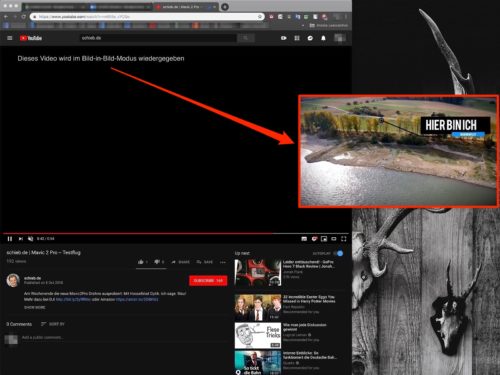
Das Video löst sich aus der Webseite und schwebt als eigenständiges Fenster über euren anderen Anwendungen. Das ursprüngliche Tab kann minimiert, aber nicht geschlossen werden – der Stream läuft weiter.
Erweiterte Steuerung und neue Features
Die heutigen PiP-Implementierungen bieten deutlich mehr Kontrolle als früher. Ihr könnt:
• Das Fenster beliebig verschieben und in der Größe anpassen
• Videos pausieren und fortsetzen
• Die Lautstärke direkt im PiP-Fenster regeln
• Bei unterstützten Playern sogar vor- und zurückspulen
• Zwischen verschiedenen Qualitätsstufen wechseln
Besonders YouTube hat seine PiP-Integration stark verbessert. Premium-Nutzer können sogar Playlists im Picture-in-Picture-Modus abspielen, ohne dass das Fenster bei jedem neuen Video verschwindet.
Plattform-Support heute deutlich breiter
Was 2018 hauptsächlich bei YouTube funktionierte, läuft heute praktisch überall:
Streaming-Dienste: Netflix, Amazon Prime Video, Disney+, Paramount+ und andere große Anbieter unterstützen PiP nativ. Allerdings blockieren manche Anbieter die Funktion bei bestimmten Inhalten aus Lizenzgründen.
Social Media: TikTok, Instagram, Twitter/X, Facebook – alle großen Plattformen haben PiP integriert. Besonders praktisch bei längeren Live-Streams.
Nachrichten und Bildung: ARD Mediathek, ZDF, Coursera, Udemy und ähnliche Plattformen nutzen die Funktion extensiv.
Browser-Erweiterungen für noch mehr Kontrolle
Trotz der nativen Browser-Unterstützung lohnen sich spezialisierte Erweiterungen:
PiP – Picture in Picture Plus: Erweitert die Funktion um Keyboard-Shortcuts, automatisches PiP beim Tab-Wechsel und bessere Positionierungs-Optionen.
Picture-in-Picture Extension: Funktioniert auch bei Videos, die normalerweise PiP blockieren würden. Praktisch für weniger bekannte Streaming-Seiten.
Smart Picture-in-Picture: Merkt sich eure bevorzugten Positionen und Größen für verschiedene Websites.
Mobile Integration wird immer besser
Auf Smartphones und Tablets ist PiP heute Standard. Android und iOS bieten system-weite PiP-Unterstützung, die über einzelne Apps hinausgeht. Ihr könnt Videos sogar beim Wechseln zwischen verschiedenen Apps im Blick behalten.
Die Desktop-Mobile-Synchronisation wird dabei immer nahtloser. Videos, die ihr am Handy im PiP-Modus schaut, könnt ihr oft nahtlos am Computer fortsetzen – und umgekehrt.
Performance und Akku-Optimierung
Moderne Browser haben die Performance von PiP deutlich verbessert. Hardware-Beschleunigung sorgt dafür, dass auch 4K-Videos im Picture-in-Picture-Modus flüssig laufen, ohne den Rechner zu überlasten.
Auf Laptops achten die Browser mittlerweile auch auf den Akkuverbrauch. PiP-Videos werden automatisch in niedrigerer Qualität wiedergegeben, wenn der Akku schwach wird.
Tastatur-Shortcuts für Power-User
Die meisten Browser unterstützen mittlerweile Tastenkombinationen für PiP:
• Alt+P (Chrome/Edge): PiP für aktuelles Video aktivieren
• Cmd+Shift+P (Safari auf Mac): Picture-in-Picture umschalten
• Strg+Shift+] (Firefox): PiP-Modus für fokussiertes Video
Diese Shortcuts funktionieren auch, wenn ihr gerade nicht mit der Maus über dem Video seid – praktisch für schnelle Workflows.
Ausblick: KI und erweiterte Features
Die nächste Generation von Picture-in-Picture wird noch intelligenter. Browser experimentieren bereits mit Features wie:
• Automatische Untertitel-Generierung für PiP-Videos
• Smart-Positioning, das PiP-Fenster automatisch optimal platziert
• Multi-PiP für mehrere Videos gleichzeitig
• Integration mit Video-Conferencing für hybride Meetings
Picture-in-Picture ist von einer nützlichen Ergänzung zu einem unverzichtbaren Tool für effizientes Multitasking geworden. Die Funktion wird kontinuierlich weiterentwickelt und ist heute aus dem digitalen Alltag nicht mehr wegzudenken.
Zuletzt aktualisiert am 07.03.2026



