

Manchmal ist es einfach am besten, ganz von vorn zu beginnen. Zum Beispiel wenn ihr Einstellungen in einem Programm geändert habt und sie nicht mehr loswerdet. Bei Google Chrome ist das nicht weiter schlimm. Denn der Browser lässt sich zurücksetzen, ohne dass er neu installiert werden muss.
Nach dem Reset verhält sich der Browser wie direkt nach der Installation. Nur die Lesezeichen bleiben erhalten – ein nicht zu unterschätzender Vorteil. Diese Funktion ist besonders nützlich, wenn Chrome plötzlich langsam lädt, ungewöhnliche Werbung anzeigt oder sich merkwürdig verhält.
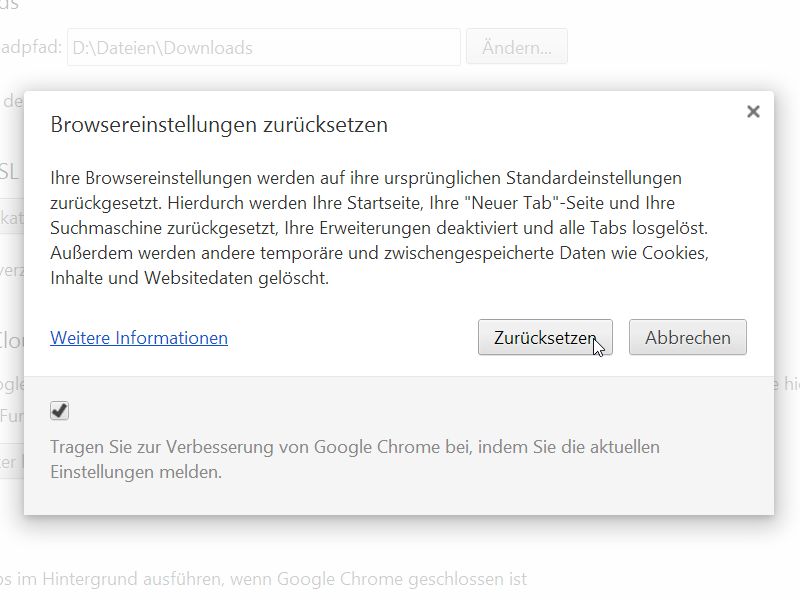
So setzt ihr Chrome zurück – Schritt für Schritt
Die Funktion zum Zurücksetzen der Chrome-Einstellungen findet ihr im Einstellungsmenü. Klickt oben rechts auf die drei Punkte und wählt dann „Einstellungen“. Alternativ könnt ihr chrome://settings/ direkt in die Adresszeile eingeben.
In der linken Seitenleiste klickt ihr auf „Erweitert“ und dann auf „Zurücksetzen und bereinigen“. Dort findet ihr die Option „Einstellungen auf ursprüngliche Standardwerte zurücksetzen“. Nach einem Klick darauf öffnet sich ein Dialog, der euch genau erklärt, was passiert.
Was beim Reset passiert
Beim Zurücksetzen werden folgende Änderungen vorgenommen:
• Die Startseite wird auf die Google-Suche zurückgesetzt
• Alle Tabs werden auf die neue Startseite umgeleitet
• Die Suchmaschine wird auf Google zurückgestellt
• Alle gepinnten Tabs werden entfernt
• Cookie- und Website-Daten werden gelöscht
• Inhaltsbeschränkungen und Pop-up-Einstellungen werden zurückgesetzt
• Themes werden entfernt und Chrome kehrt zum Standarddesign zurück
• Alle Erweiterungen werden deaktiviert (aber nicht gelöscht)
Was erhalten bleibt
Gut zu wissen: Nicht alles geht verloren. Diese Daten bleiben bestehen:
• Lesezeichen und Lesezeichen-Ordner
• Verlauf und Downloads
• Gespeicherte Passwörter (falls Sync aktiviert ist)
• Autofill-Daten für Formulare
• Installierte Erweiterungen (nur deaktiviert, nicht gelöscht)
Alternative: Chrome bereinigen
Seit 2018 bietet Chrome auch eine „Computer bereinigen“-Funktion. Diese findet ihr im gleichen Menü unter „Zurücksetzen und bereinigen“. Diese Funktion scannt euren Computer nach schädlicher Software, die Chrome beeinträchtigen könnte – etwa unerwünschte Toolbars oder Adware.
Diese Bereinigung ist weniger drastisch als ein kompletter Reset und sollte euer erster Versuch sein, wenn Chrome Probleme macht. Sie nutzt die gleiche Technologie wie Googles eigenständiges „Chrome Cleanup Tool“, das inzwischen in den Browser integriert wurde.
Wann ein Reset sinnvoll ist
Ein Chrome-Reset ist besonders hilfreich bei folgenden Problemen:
• Unbekannte oder ungewollte Startseite
• Verdächtige Suchergebnisse oder Weiterleitungen
• Ungewöhnlich viele Pop-ups oder Werbung
• Chrome startet extrem langsam
• Unerwartete Toolbar-Erweiterungen
• Nach Malware-Befall als Sicherheitsmaßnahme
Erweiterungen nach dem Reset
Nach dem Reset sind alle Erweiterungen deaktiviert. Das ist Absicht und gibt euch die Chance, sie bewusst wieder zu aktivieren. Geht dazu in die Erweiterungsverwaltung (chrome://extensions/) und aktiviert nur die Erweiterungen, die ihr wirklich braucht und denen ihr vertraut.
Das ist ein guter Zeitpunkt, um auszumisten: Viele Nutzer sammeln über die Jahre Dutzende von Erweiterungen an, die sie gar nicht mehr verwenden. Weniger aktive Erweiterungen bedeuten bessere Performance und mehr Sicherheit.
Chrome-Profil vs. Reset
Wer mehrere Google-Konten nutzt oder Chrome beruflich und privat verwendet, sollte über separate Chrome-Profile nachdenken, statt regelmäßig zu resetten. Profile könnt ihr über das Personen-Symbol oben rechts verwalten. Jedes Profil hat eigene Einstellungen, Erweiterungen und Lesezeichen.
Falls ihr Chrome mit eurem Google-Konto synchronisiert, werden viele Einstellungen ohnehin automatisch wiederhergestellt – auch nach einem Reset. Das macht den Reset noch weniger problematisch, da personalisierte Einstellungen wie Passwörter und Lesezeichen über die Cloud zurückkommen.
Zuletzt aktualisiert am 22.04.2026



