

Wer eifrig im Internet recherchiert, benötigt dazu viele unterschiedliche Webseiten. Besonders praktisch ist es da, dass sich diese in separaten Google Chrome-Tabs öffnen lassen. Hat man schließlich die gesuchten Informationen gefunden, heißt es erst einmal aufräumen.
Dabei hilft der Browser einem enorm. Denn anstatt alle geöffneten Tabs einzeln manuell schließen zu müssen, kennt Google Chrome eine praktische Abkürzung.
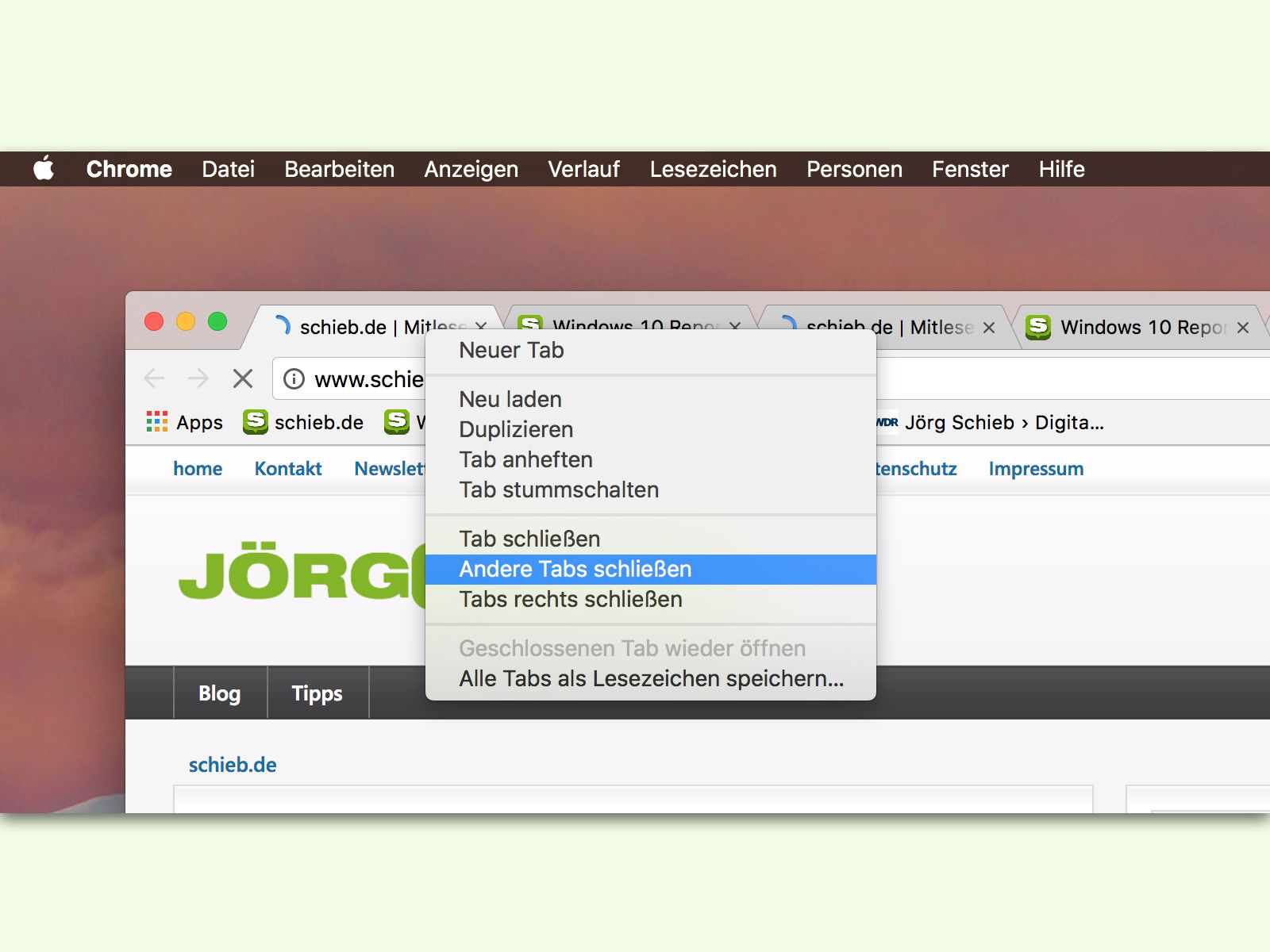
Dazu wird auf den Tab mit der rechten Maustaste geklickt, der geöffnet bleiben soll. Im Menü, das daraufhin erscheint, wählt man die Funktion Andere Tabs schließen aus. Wenige Augenblicke später ist der aktuell aktive Tab als einziger übrig. So spart man sich das dutzendfache Klicken auf das X-Symbol.
Weitere Methoden zum effizienten Tab-Management
Neben dem klassischen „Andere Tabs schließen“ bietet Chrome inzwischen deutlich mehr Möglichkeiten für das Tab-Management. Besonders nützlich ist die Funktion „Tabs rechts schließen“, die ebenfalls über das Kontextmenü erreichbar ist. Damit könnt ihr alle Tabs schließen, die rechts vom aktuell aktiven Tab stehen – perfekt wenn ihr chronologisch arbeitet.
Tab-Gruppen für bessere Organisation
Eine echte Revolution war die Einführung der Tab-Gruppen in Chrome. Durch Rechtsklick auf einen Tab und „Tab zu neuer Gruppe hinzufügen“ lassen sich zusammengehörige Tabs farblich gruppieren und mit einem Namen versehen. Die Gruppen können eingeklappt werden, was bei vielen offenen Tabs für deutlich mehr Übersicht sorgt. Besonders bei längeren Recherchen zu verschiedenen Themen ist das Gold wert.
Memory Saver und intelligente Tab-Verwaltung
Seit 2023 hat Chrome den „Memory Saver“ standardmäßig aktiviert. Diese Funktion friert inaktive Tabs automatisch ein, um Arbeitsspeicher zu sparen. Die eingefrorenen Tabs bleiben sichtbar, verbrauchen aber deutlich weniger Ressourcen. Ein kleines Icon zeigt an, welche Tabs inaktiv sind. Bei Bedarf könnt ihr bestimmte Seiten von dieser Funktion ausnehmen.
Tastenkombinationen für Tab-Profis
Wer es noch schneller mag, nutzt Keyboard-Shortcuts. Strg+W schließt den aktuellen Tab, Strg+Shift+T holt versehentlich geschlossene Tabs zurück. Mit Strg+1 bis Strg+8 springt ihr direkt zu bestimmten Tab-Positionen, Strg+9 führt immer zum letzten Tab. Strg+Tab wechselt zwischen den Tabs hin und her.
Bookmarks und Reading List als Alternative
Anstatt dutzende Tabs offen zu lassen, empfiehlt sich oft die Nutzung der Reading List. Über das Bookmark-Symbol oder Strg+Shift+D könnt ihr interessante Artikel zur späteren Lektüre vormerken. Die Reading List synchronisiert sich zwischen allen euren Geräten und reduziert das Tab-Chaos erheblich.
Erweiterte Aufräum-Tools
Für Extreme-Tab-Sammler gibt es Browser-Erweiterungen wie „OneTab“ oder „The Great Suspender“. Diese Tools können alle offenen Tabs in eine übersichtliche Liste umwandeln oder automatisch inaktive Tabs suspendieren. Manche Extensions bieten auch erweiterte Suchfunktionen für offene Tabs – praktisch wenn man den Überblick völlig verloren hat.
Mobile Tab-Verwaltung
Auch die mobile Chrome-Version bietet Tab-Management. Durch langes Antippen auf einen Tab erscheint ein Menü mit Optionen zum Schließen mehrerer Tabs. Besonders praktisch: „Alle Tabs schließen“ räumt mit einem Befehl komplett auf. Die Tab-Übersicht zeigt auch Tabs von anderen Geräten an, falls die Chrome-Synchronisation aktiviert ist.
Automatisches Aufräumen konfigurieren
In den Chrome-Einstellungen unter „Erweitert“ > „System“ könnt ihr verschiedene Automatismen einstellen. Neben dem Memory Saver gibt es auch Optionen für das automatische Schließen sehr alter Tabs oder das Begrenzen der maximalen Tab-Anzahl. Diese Features sind allerdings noch experimentell und müssen teilweise über Chrome-Flags aktiviert werden.
Tab-Chaos gehört damit der Vergangenheit an. Mit den richtigen Techniken bleibt der Browser übersichtlich und performant – egal wie intensiv eure Internet-Recherchen werden.
Zuletzt aktualisiert am 03.04.2026



