

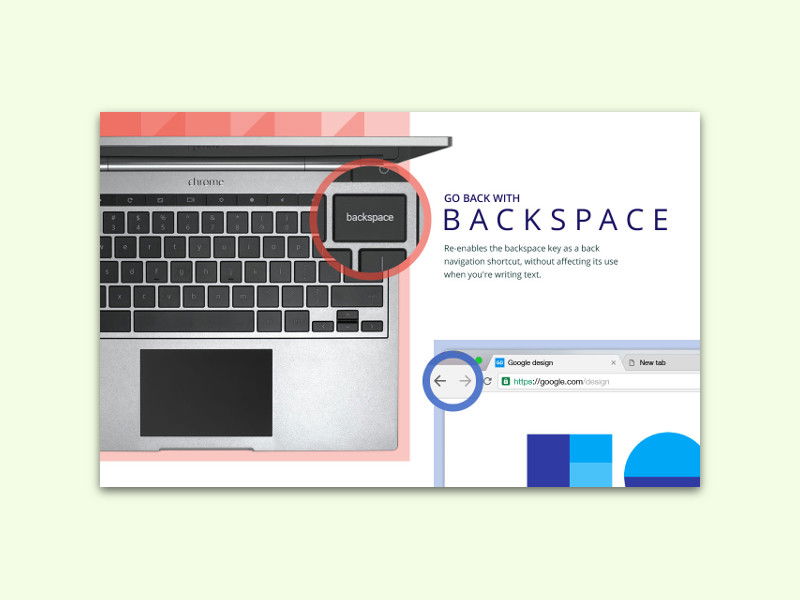
Früher konnte man im Chrome-Browser einfach auf die Löschen-Taste drücken, um im Verlauf zurück zu navigieren. In den neuesten Chrome-Versionen klappt das nicht mehr. Mit einer Erweiterung lässt sich die Funktion wieder einbauen.
Dazu als Erstes aus dem Chrome Web Store die kostenlose Erweiterung Go Back with Backspace installieren. Dann funktioniert die [Rück]-Taste wieder zum Wechsel der Webseite im Browser-Verlauf.
Jederzeit lässt sich übrigens auch über [Alt]+[Pfeil links] zurück navigieren. Umgekehrt geht das natürlich auch: [Alt]+[Pfeil rechts] schaltet entsprechend im Verlauf eine Seite nach vorn.
https://chrome.google.com/webstore/detail/go-back-with-backspace/eekailopagacbcdloonjhbiecobagjci
Warum Google die Backspace-Funktion entfernt hat
Google hatte 2016 die Backspace-Navigation aus Chrome entfernt, weil zu viele Nutzer versehentlich zurück navigierten, wenn sie in Formularen Text löschen wollten. Der Cursor stand dann nicht im Textfeld, und schon war die mühsam ausgefüllte Seite weg. Ein verständlicher Schritt aus Usability-Sicht.
Trotzdem fehlt vielen Power-Usern diese schnelle Navigation. Wer jahrelang mit der Rücktaste navigiert hat, tippt automatisch darauf – und wartet vergeblich auf die Reaktion. Die Browser-Extensions füllen diese Lücke perfekt.
Alternative Erweiterungen und Lösungen
Neben „Go Back with Backspace“ gibt es weitere Alternativen im Chrome Web Store. „Backspace to go Back“ ist eine weitere beliebte Option mit über 100.000 Downloads. Diese Erweiterungen funktionieren prinzipiell gleich: Sie fangen die Backspace-Taste ab und übersetzen sie in die entsprechende Browser-Funktion.
Wer ganz ohne Erweiterungen arbeiten möchte, hat mehrere Keyboard-Shortcuts zur Verfügung:
- [Alt] + [Pfeil links]: Eine Seite zurück
- [Alt] + [Pfeil rechts]: Eine Seite vor
- [Strg] + [Pfeil links]: Wortweise durch Text springen
- [Maus-Taste 4]: Bei Mäusen mit Zusatztasten oft als Zurück-Button belegt
Moderne Browser-Navigation in Chrome
Chrome hat die Navigation über die Jahre deutlich verbessert. Die Adressleiste zeigt beim Tippen automatisch Vorschläge aus dem Verlauf an. Mit [Strg] + [H] öffnet ihr den kompletten Verlauf, der durchsuchbar und nach Datum sortiert ist.
Gestensteuerung funktioniert auch: Auf Laptops mit Touchpad könnt ihr mit zwei Fingern nach links oder rechts wischen, um durch den Verlauf zu navigieren. Das fühlt sich natürlicher an als Tastenkombinationen.
Sicherheit und Performance von Extensions
Backspace-Erweiterungen sind grundsätzlich unbedenklich, da sie nur Tasteneingaben abfangen und weiterleiten. Trotzdem solltet ihr auf folgende Punkte achten:
- Downloads und Bewertungen der Extension prüfen
- Berechtigungen kontrollieren (sollten minimal sein)
- Regelmäßig ungenutzte Extensions aufräumen
- Bei Performance-Problemen Extensions temporär deaktivieren
Die meisten Backspace-Extensions benötigen nur die Berechtigung, auf offene Tabs zuzugreifen – völlig normal für diese Funktionalität.
Fazit: Gewohnheiten vs. moderne UX
Die Backspace-Navigation ist ein Paradebeispiel für den Konflikt zwischen etablierten Nutzergewohnheiten und modernen UX-Prinzipien. Google hat richtig entschieden, diese fehleranfällige Funktion zu entfernen. Gleichzeitig ist es gut, dass Extensions die Wahlfreiheit zurückgeben.
Wer täglich viel browsed und sich an Backspace-Navigation gewöhnt hat, installiert einfach eine der Extensions. Neue Chrome-Nutzer lernen besser gleich die alternativen Shortcuts – die funktionieren universell in allen Browsern und sind zukunftssicherer.
Die Browser-Landschaft entwickelt sich ständig weiter. Was heute Standard ist, kann morgen überholt sein. Flexibilität bei den eigenen Arbeitsgewohnheiten zahlt sich langfristig aus.
Zuletzt aktualisiert am 06.04.2026



