

In Windows lassen sich Verknüpfungen zu Programmen und Dateien, die man oft braucht, direkt auf dem Desktop einrichten. So hat man sie stets zur Hand. Eine ähnliche Funktion gibt’s auf Wunsch auch in macOS – und das sogar deutlich eleganter als bei der Konkurrenz.
Am Mac gibt es zwar keine klassischen Verknüpfungen wie unter Windows, aber dafür sogenannte Aliase. Sie arbeiten wie Verknüpfungen und zeigen auf eine Datei oder ein Programm, das an einer anderen Stelle auf der Festplatte gespeichert ist. Der große Vorteil: Aliase am Mac sind robuster als Windows-Verknüpfungen und funktionieren auch noch, wenn ihr die ursprüngliche Datei verschiebt.
Klassische Methode: Alias per Rechtsklick
Eine Verknüpfung zu einem Dokument oder einer App kann erzeugt werden, indem zunächst mit der rechten Maustaste im Finder auf das jeweilige Objekt geklickt wird. Dann im Menü die Funktion Alias erzeugen aufrufen. Danach kann der neu erstellte Alias einfach per Drag-and-Drop auf den Schreibtisch verschoben und bei Bedarf auch umbenannt werden.
Schneller geht’s mit Tastenkombinationen
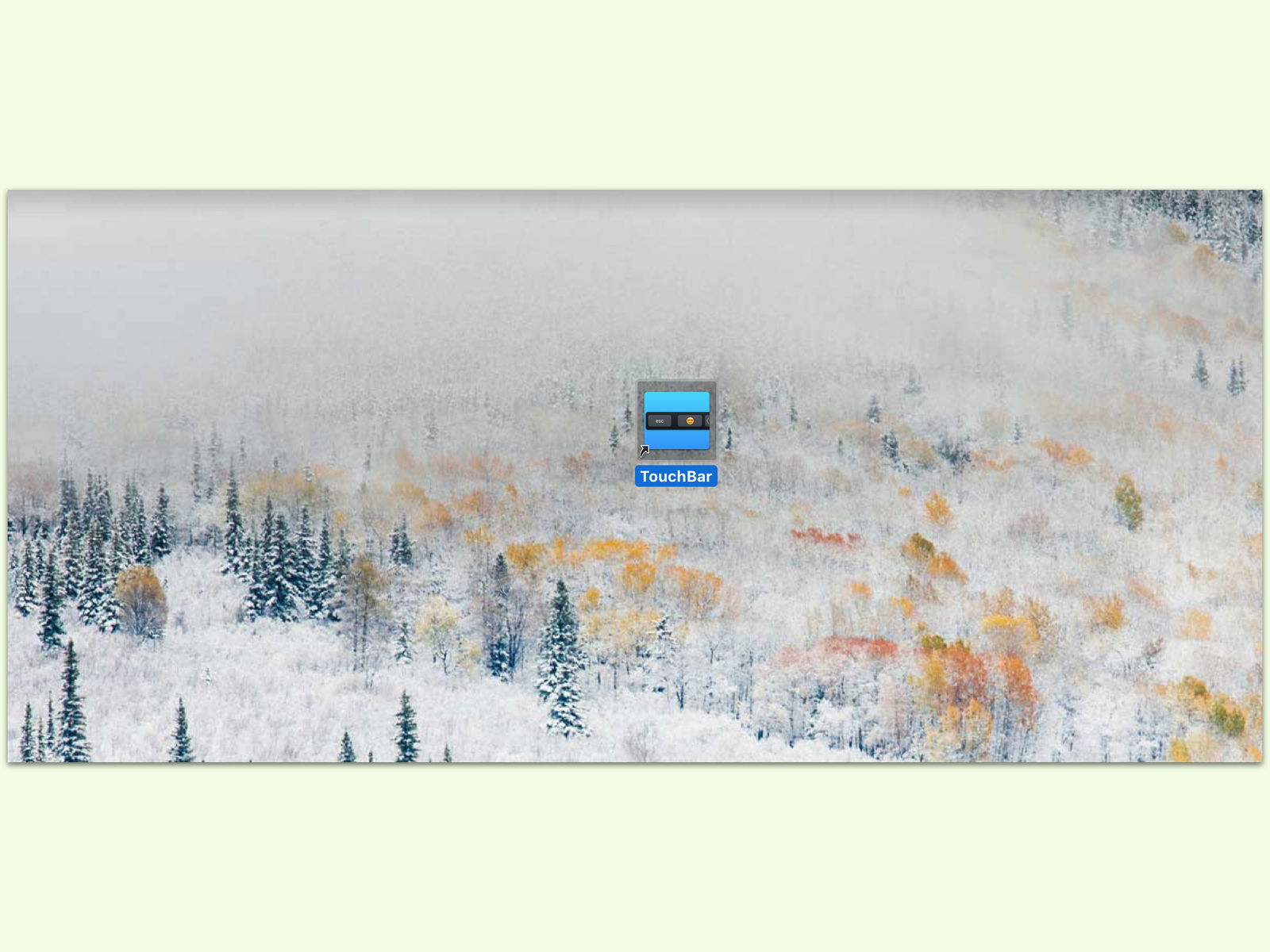
Noch flotter erstellt ihr Aliase mit der Tastenkombination Cmd + Option + Ziehen. Einfach die gewünschte Datei oder App bei gedrückten Cmd- und Option-Tasten auf den Desktop ziehen – fertig ist der Alias. Das kleine Pfeil-Symbol zeigt euch an, dass es sich um einen Alias handelt.
Alternativ könnt ihr auch Cmd + L verwenden, nachdem ihr eine Datei im Finder ausgewählt habt. Das erstellt sofort einen Alias im gleichen Ordner, den ihr dann verschieben könnt.
Aliase für häufig genutzte Ordner
Besonders praktisch sind Aliase für Ordner, auf die ihr regelmäßig zugreifen müsst. Erstellt euch Desktop-Verknüpfungen zu euren wichtigsten Projektordnern, Downloads oder der Dropbox. So spart ihr euch das ständige Navigieren durch die Ordnerstruktur.
Dock vs. Desktop: Was ist besser?
Überlegt euch gut, ob ihr wirklich Desktop-Verknüpfungen braucht. Das Dock am unteren Bildschirmrand ist oft die elegantere Lösung für häufig genutzte Apps. Zieht Programme einfach ins Dock und sie bleiben dort dauerhaft verfügbar. Für Dateien und Ordner ist der Desktop aber nach wie vor praktisch.
Clevere Alias-Tricks für Profis
Aliase können mehr als nur auf Programme zeigen. Erstellt Verknüpfungen zu:
- Netzwerkfreigaben, die ihr regelmäßig braucht
- Bestimmten Ordnern in der Cloud (iCloud Drive, Dropbox)
- Häufig genutzten Dokumenten oder Projekten
- System-Tools wie der Aktivitätsanzeige oder dem Terminal
Ein besonders nützlicher Trick: Erstellt einen Alias zum Papierkorb. Zieht dazu den Papierkorb aus dem Dock bei gedrückter Cmd+Option-Taste auf den Desktop. So könnt ihr Dateien noch schneller löschen.
Aufräumen und Organisieren
Damit euer Desktop nicht im Chaos versinkt, solltet ihr eure Aliase regelmäßig aufräumen. Veraltete Verknüpfungen könnt ihr einfach in den Papierkorb ziehen – das ursprüngliche Programm oder die Datei bleibt davon unberührt.
Tipp für Ordnungsliebhaber: Sammelt thematisch zusammengehörige Aliase in Ordnern. Erstellt beispielsweise einen „Arbeit“-Ordner für alle beruflich relevanten Verknüpfungen.
Aliase vs. Symbolische Links
Für fortgeschrittene Nutzer gibt es noch symbolische Links (Symlinks), die ihr über das Terminal erstellen könnt. Diese sind technisch gesehen robuster als Aliase, aber weniger benutzerfreundlich. Für die meisten Anwendungsfälle reichen die normalen Aliase völlig aus.
Der Befehl ln -s /pfad/zur/datei ~/Desktop/verknüpfung erstellt einen Symlink, falls ihr es mal braucht.
Problemlösung bei kaputten Aliasen
Sollte mal ein Alias nicht mehr funktionieren, erkennt ihr das am Ausrufezeichen im Symbol. Das passiert, wenn die ursprüngliche Datei gelöscht oder verschoben wurde. In den meisten Fällen findet macOS die Datei automatisch wieder, wenn ihr auf den Alias doppelklickt.
Falls nicht, könnt ihr mit Cmd + I die Informationen des Alias öffnen und manuell ein neues Ziel festlegen.
Mit diesen Techniken macht ihr euren Mac-Desktop zum effizienten Arbeitsplatz, ohne dabei die typische macOS-Eleganz zu verlieren.
Zuletzt aktualisiert am 05.04.2026



