

Die Wiedergabe von Klang findet unter Windows 11 dann statt, wenn ein geeignetes Wiedergabegerät angeschlossen ist. Oft habt ihr davon mehrere: Zum Beispiel die interne Soundkarte (meist auf der Hauptplatine eures PCs mit verbaut), Bluetooth-Kopfhörer oder -Lautsprecher, USB-Headsets oder über HDMI-Kabel verbundene Monitore mit integrierten Lautsprechern. Wenn der Sound also nicht abgespielt wird, wie ihr es erwartet, dann findet ihr hier die aktuellen Lösungen.
Die neuen Windows 11 Audio-Einstellungen
Alle wichtigen Einstellungen zur Wiedergabe von Sound unter Windows 11 findet ihr unter Einstellungen > System > Sound. Microsoft hat die Audio-Verwaltung in Windows 11 deutlich überarbeitet und bietet jetzt eine klarere Übersicht.
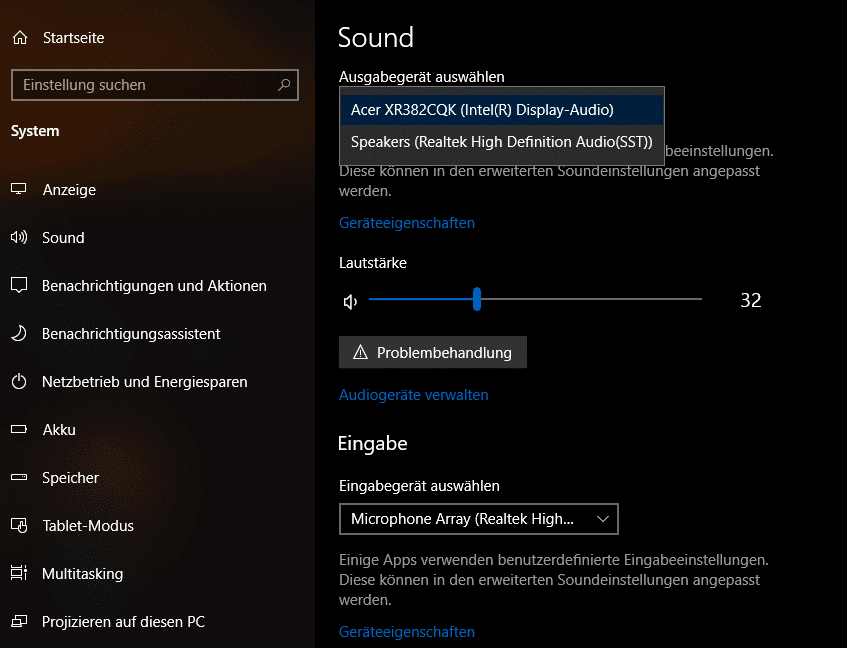
Unter Ausgabegerät wählen könnt ihr zwischen den vom System erkannten Wiedergabegeräten wechseln. Kontrolliert, ob das richtige Gerät ausgewählt ist und dessen Lautstärke so eingestellt ist, dass hörbarer Klang abgespielt wird. Ein grüner Haken zeigt euch das aktive Gerät an.
Spatial Audio und Verbesserungen nutzen
Windows 11 bringt erweiterte Audio-Features mit: Spatial Audio sorgt für räumlichen Klang bei kompatiblen Kopfhörern und Lautsprechern. Unter den Geräteeigenschaften findet ihr Optionen wie „Windows Sonic for Headphones“ oder „Dolby Atmos for Headphones“ – letzteres allerdings kostenpflichtig.
Bei hochwertigen Audio-Geräten könnt ihr auch die Sample-Rate anpassen. Geht dazu auf das gewünschte Ausgabegerät, klickt auf „Geräteeigenschaften“ und dann auf „Weitere Geräteeigenschaften“. Hier lassen sich Formate bis zu 192 kHz/24-bit einstellen, falls eure Hardware das unterstützt.
Lautstärkeverhältnisse präzise kontrollieren
Neben dem normalen Lautstärkeregler, den ihr oft auch über die Tastatur steuern könnt, erlaubt Windows 11 auch die detaillierte Abmischung der Wiedergabe über die einzelnen Apps und Geräte hinweg.
Öffnet dazu die Lautstärkeregelung direkt in den Sound-Einstellungen oder klickt mit der rechten Maustaste auf das Lautsprechersymbol in der Taskleiste und wählt Lautstärkemixer öffnen. Hier seht ihr eine übersichtliche Liste aller Applikationen, die gerade Audio verwenden. Für jede einzelne App könnt ihr die Lautstärke separat regeln – praktisch, wenn Discord zu laut ist, aber die Musik-App zu leise.
Wenn also aus einer bestimmten App kein Klang zu hören ist, obwohl die Gesamtlautstärke nicht auf Null steht, lohnt sich definitiv eine Kontrolle des App-spezifischen Pegels.
Bluetooth-Audio optimieren
Bluetooth-Kopfhörer und -Lautsprecher sind heute Standard. Windows 11 unterstützt moderne Codecs wie aptX und LDAC für bessere Klangqualität. In den Bluetooth-Einstellungen könnt ihr bei verbundenen Geräten auch zwischen verschiedenen Audio-Profilen wechseln – „Headset“ für Telefonate mit Mikrofon oder „Kopfhörer“ für reine Musikwiedergabe.
Probleme mit Bluetooth-Audio löst ihr oft durch Neukopplung: Gerät entfernen, Bluetooth kurz aus- und einschalten, dann erneut koppeln.
Problembehandlung und erweiterte Optionen
Windows 11 bietet eine integrierte Audio-Problembehandlung: Geht zu Einstellungen > System > Problembehandlung > Weitere Problembehandlungen und startet „Audio wiedergeben“. Das Tool erkennt viele Standardprobleme automatisch.
Für hartnäckige Fälle öffnet ihr den klassischen Sound-Dialog (rechtsklick auf Lautsprecher-Symbol > Sounds). Hier könnt ihr Treiber aktualisieren, Geräte als Standard festlegen oder deaktivierte Geräte wieder einblenden.
Profi-Tipps für optimalen Sound
Exklusive Modi können die Audio-Qualität verbessern, blockieren aber andere Apps. Aktiviert diese Option nur bei professioneller Audio-Arbeit. Die automatische Lautstärkeanpassung sorgt dafür, dass Windows die Lautstärke bei eingehenden Anrufen reduziert – praktisch für Homeoffice.
Bei Gaming-Headsets mit virtuellen 7.1-Kanälen nutzt die herstellereigene Software meist bessere Algorithmen als Windows-Bordmittel. Installiert also die entsprechenden Apps von SteelSeries, Logitech oder anderen Herstellern.
Mit diesen Einstellungen und Tricks solltet ihr jeden Audio-Konflikt unter Windows 11 lösen können. Die überarbeitete Benutzeroberfläche macht die Verwaltung deutlich einfacher als früher.
Zuletzt aktualisiert am 05.03.2026



