

Schon von Haus aus ist die Bildbearbeitung GIMP, die jeder gratis aus dem Internet herunterladen kann, sehr leistungsfähig. Wer auf der Suche nach ganz bestimmten Sonder-Funktionen ist, die eben nicht integriert sind, findet diese im Web und kann sie leicht nachrüsten.
GIMP 3.0 hat die Plug-In-Architektur grundlegend modernisiert und bietet seit der Veröffentlichung im Jahr 2024 eine deutlich verbesserte Integration von Erweiterungen. Die gute Nachricht: Plug-Ins und Skripte zu installieren ist heute einfacher denn je.
Skripte und Plug-Ins für GIMP findet ihr zum Beispiel auf der Website https://registry.gimp.org/. Das GIMP Plugin Registry ist nach wie vor die zentrale Anlaufstelle für offizielle Erweiterungen. Hier findet ihr alles von einfachen Filtern bis hin zu komplexen Automatisierungstools.
Neben dem offiziellen Registry gibt es mittlerweile auch GitHub als wichtige Quelle für moderne GIMP-Erweiterungen. Viele Entwickler veröffentlichen ihre Plug-Ins direkt dort, oft mit aktiverer Wartung und schnelleren Updates.
So installiert ihr Plug-Ins in GIMP 3.0
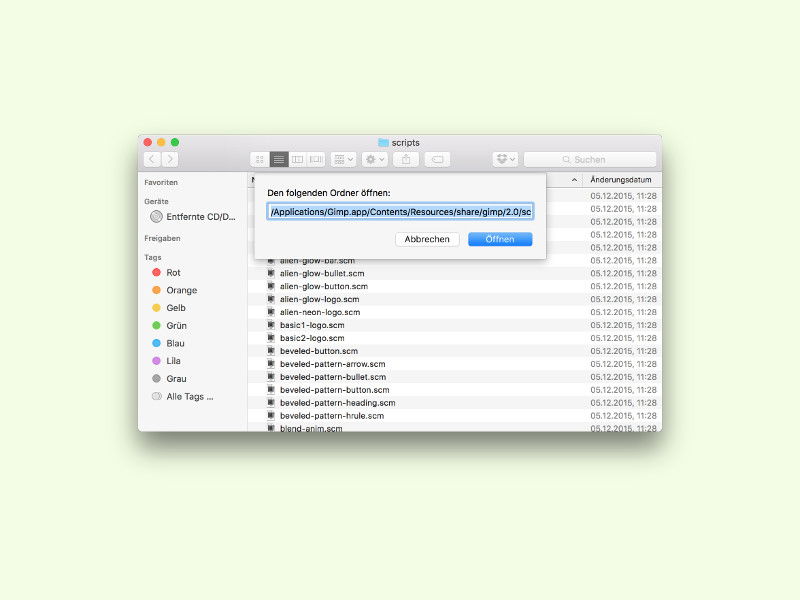
GIMP 3.0 hat die Ordnerstruktur vereinfacht. Nach dem Download einer Erweiterung beendet ihr GIMP und öffnet – je nach Betriebssystem – einen der folgenden Ordner:
- Windows:
C:UsersEuerNameAppDataRoamingGIMP3.0plug-ins oder
C:UsersEuerNameAppDataRoamingGIMP3.0scripts - Linux:
~/.config/GIMP/3.0/plug-ins/ oder
~/.config/GIMP/3.0/scripts/ - Mac:
~/Library/Application Support/GIMP/3.0/plug-ins/ oder
~/Library/Application Support/GIMP/3.0/scripts/
Die Unterscheidung ist wichtig: Python-Plug-Ins (.py-Dateien) gehören in den plug-ins-Ordner, Script-Fu-Skripte (.scm-Dateien) in den scripts-Ordner. Nach dem Einfügen der Datei startet ihr GIMP neu, damit die Erweiterung verfügbar wird.
Automatische Installation über Flatpak
Wer GIMP über Flatpak installiert hat (was unter Linux immer häufiger wird), muss einen anderen Pfad verwenden:
~/.var/app/org.gimp.GIMP/config/GIMP/3.0/
Dort findet ihr die gewohnten plug-ins und scripts Unterordner.
Beliebte Erweiterungen für 2026
Einige Plug-Ins haben sich als besonders nützlich erwiesen:
- G’MIC: Ein mächtiges Filter-Paket mit über 500 Effekten, das mittlerweile nahtlos in GIMP 3.0 integriert ist
- Resynthesizer: Für intelligente Objektentfernung, ähnlich dem Content-Aware Fill in Photoshop
- BIMP: Batch-Verarbeitung für die gleichzeitige Bearbeitung vieler Bilder
- Separate+: Professionelle CMYK-Unterstützung für Druckvorstufe
- DDS Plug-In: Für Spieleentwickler, um DirectDraw Surface-Dateien zu bearbeiten
Neue KI-basierte Erweiterungen
Die KI-Revolution hat auch GIMP erreicht. Mehrere Community-Plug-Ins nutzen mittlerweile maschinelles Lernen:
- GIMPML: Bringt verschiedene KI-Modelle nach GIMP, darunter Super-Resolution und automatische Kolorierung
- AI Upscaler: Vergrößert Bilder intelligent mit besseren Ergebnissen als traditionelle Interpolation
- Background Remover: Automatische Hintergrundentfernung ohne manuelles Freistellen
Diese Plug-Ins erfordern meist zusätzliche Python-Bibliotheken und sind anspruchsvoller in der Installation, bieten aber beeindruckende Resultate.
Troubleshooting bei der Installation
Falls ein Plug-In nicht erscheint, prüft zunächst die Berechtigungen der Datei. Unter Linux und Mac müssen .py-Dateien ausführbar sein:
chmod +x dateiname.py
Bei Windows-Problemen hilft oft ein Blick in die GIMP-Konsole (Fenster > Andockbare Dialoge > Fehlerkonsole), die Fehlermeldungen beim Start anzeigt.
GIMP herunterladen und installieren
GIMP selbst könnt ihr übrigens direkt von www.gimp.org herunterladen und installieren – kostenlos, versteht sich. Die Version 3.0 ist ein gewaltiger Sprung gegenüber der 2.x-Serie und bringt neben der modernisierten Plug-In-Architektur auch eine überarbeitete Benutzeroberfläche und bessere Performance mit.
Für Windows-Nutzer gibt es auch den Microsoft Store als Installationsquelle, für Linux-User bieten sich neben den Paketmanagern auch Flatpak und Snap an. Mac-User können zusätzlich auf Homebrew zurückgreifen.
Mit den richtigen Erweiterungen wird GIMP zu einem noch mächtigeren Werkzeug, das durchaus mit kommerziellen Alternativen mithalten kann. Die aktive Community sorgt dafür, dass ständig neue Plug-Ins entstehen und bestehende weiterentwickelt werden.
Zuletzt aktualisiert am 10.04.2026



