

Klappt der Login bei einer Website nicht mehr oder wird sie fehlerhaft angezeigt, kann das an falsch abgespeicherten Cookies liegen. Das sind kleine Info-Dateien, die von Websites lokal im Browser des Besuchers gespeichert werden. Beim Chrome-Browser lassen sich Cookies von bestimmten Seiten leicht entfernen – und das ist oft die schnellste Lösung für hartnäckige Browser-Probleme.
Cookies sind eigentlich praktisch: Sie merken sich eure Login-Daten, Spracheinstellungen oder Warenkorb-Inhalte. Manchmal aber werden sie zu einem Problem – etwa wenn veraltete Session-Daten zu Fehlermeldungen führen oder wenn eine Website nach einem Update nicht mehr richtig funktioniert. Dann hilft es, gezielt die Cookies einer bestimmten Seite zu löschen, ohne alle anderen Browser-Daten zu verlieren.
So löscht ihr Cookies einer bestimmten Website in Chrome:
- Öffnet Google Chrome und klickt oben rechts auf die drei Punkte (⋮).
- Wählt im Menü Einstellungen aus.
- In der linken Seitenleiste klickt ihr auf Datenschutz und Sicherheit.
- Dann auf Cookies und andere Websitedaten klicken.
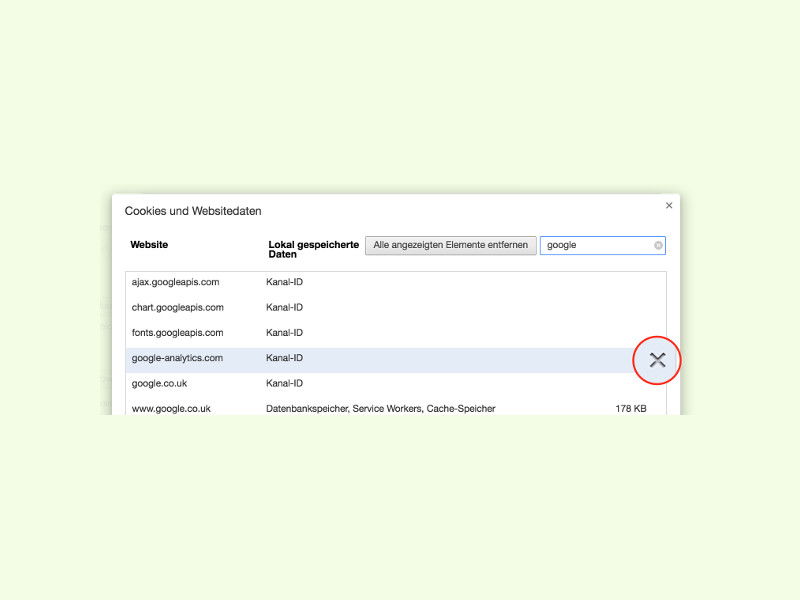
- Scrollt nach unten zu Alle Cookies und Websitedaten anzeigen und klickt darauf.
- Oben rechts gebt ihr den Namen der Website ein, deren Cookies ihr löschen möchtet.
- Klickt rechts neben dem Eintrag auf das Papierkorb-Symbol oder die drei Punkte und dann auf Entfernen.
Alternativ könnt ihr auch direkt über die Adressleiste vorgehen: Klickt links neben der URL auf das Schloss- oder Info-Symbol und dann auf Cookies. Hier seht ihr alle Cookies der aktuellen Seite und könnt sie einzeln oder komplett entfernen.
Noch schneller: Der Entwicklertools-Weg
Für Power-User gibt es einen noch direkteren Weg über die Chrome-Entwicklertools:
- Drückt F12 oder Strg+Shift+I, um die Entwicklertools zu öffnen
- Geht zum Tab Application (auf Deutsch: Anwendung)
- Links unter Storage klickt ihr auf Cookies
- Wählt die entsprechende Domain aus und löscht einzelne Cookies oder alle auf einmal
Was passiert nach dem Löschen?
Beim nächsten Laden der Website sind alle gespeicherten Informationen vergessen. Ihr seid automatisch ausgeloggt und müsst euch neu anmelden. Personalisierte Einstellungen wie Sprachauswahl oder Theme-Präferenzen gehen ebenfalls verloren. Das ist normal und meist genau das, was ihr erreichen wollt.
Moderne Cookie-Verwaltung in Chrome
Chrome hat seine Cookie-Verwaltung in den letzten Jahren deutlich verbessert. Seit 2024 unterstützt der Browser erweiterte Datenschutzfunktionen:
- Third-Party-Cookies werden schrittweise abgeschafft: Google ersetzt sie durch die Privacy Sandbox
- Verbesserte Transparenz: Ihr seht genauer, welche Cookies welche Daten sammeln
- Automatische Löschung: Cookies von selten besuchten Seiten werden automatisch entfernt
Wann solltet ihr Cookies löschen?
Typische Situationen, in denen das Löschen von Cookies hilft:
- Login-Probleme trotz korrekter Zugangsdaten
- Websites laden unvollständig oder zeigen veraltete Inhalte
- Fehlermeldungen wie „Session expired“ tauchen dauerhaft auf
- Nach Website-Updates funktionieren Funktionen nicht mehr
- Ihr wollt eure Privatsphäre erhöhen und Tracking reduzieren
Präventive Cookie-Verwaltung
Um künftige Probleme zu vermeiden, könnt ihr in den Chrome-Einstellungen unter „Datenschutz und Sicherheit“ → „Cookies und andere Websitedaten“ festlegen:
- Cookies beim Schließen automatisch löschen lassen
- Third-Party-Cookies generell blockieren
- Bestimmte Websites auf eine Whitelist setzen
Das gezielte Löschen von Cookies ist oft der erste und erfolgreichste Troubleshooting-Schritt bei Browser-Problemen. Probiert es aus, bevor ihr zu drastischeren Maßnahmen wie dem Zurücksetzen des kompletten Browsers greift.
Zuletzt aktualisiert am 09.04.2026



