

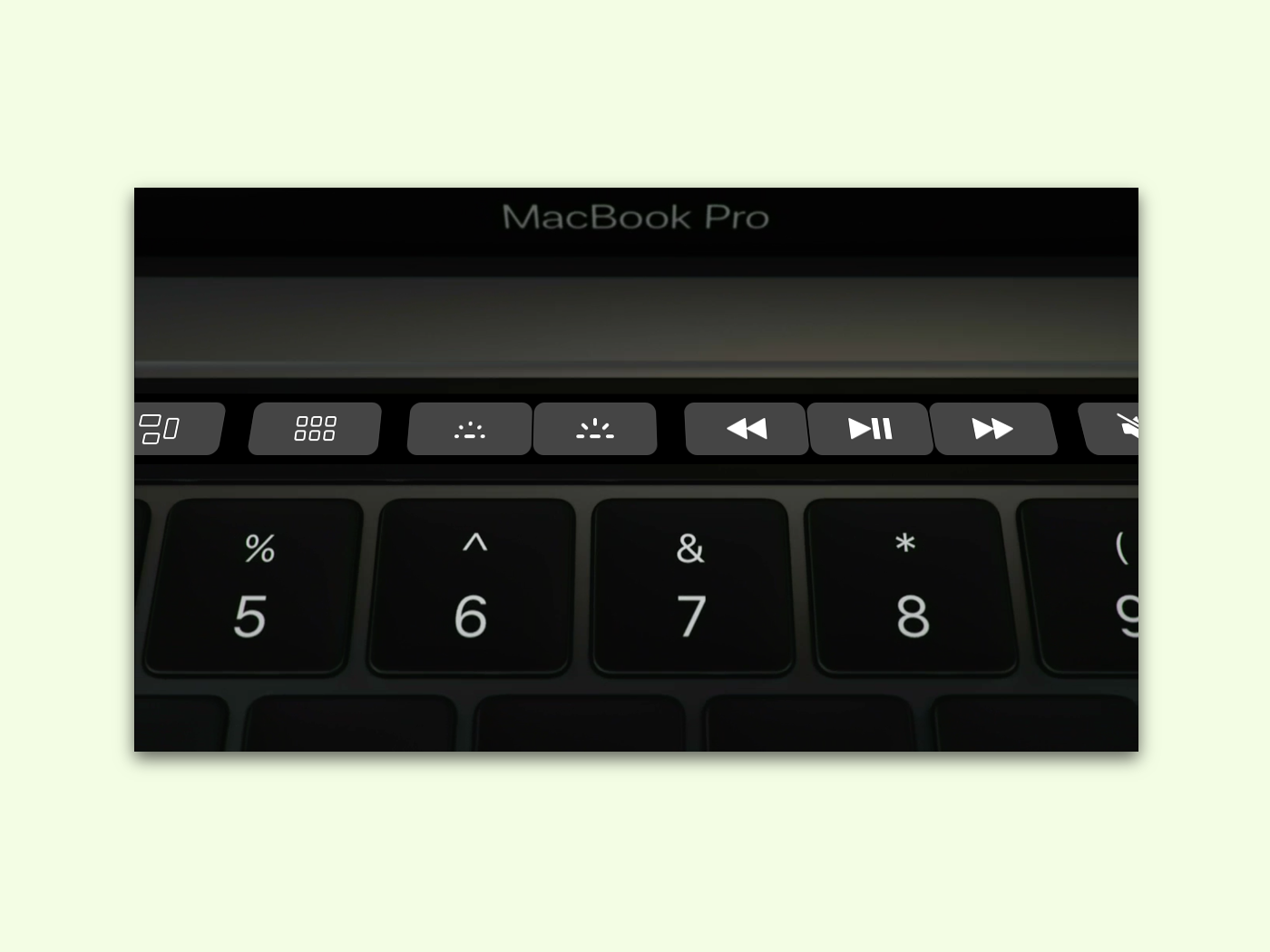
Die Tastaturbeleuchtung am MacBook ist ein praktisches Feature, aber die Steuerung hat sich über die Jahre deutlich verändert. Während ältere MacBook-Modelle noch spezielle Funktionstasten hatten, läuft heute vieles über die Touch Bar oder moderne Alternativen.
Touch Bar MacBooks: Der klassische Weg
Bei MacBooks mit Touch Bar (die zwischen 2016 und 2020 produziert wurden) funktioniert die Helligkeitssteuerung der Tastatur anders als bei den traditionellen Funktionstasten. Hier tippt ihr zuerst rechts neben dem Button für die Display-Helligkeit auf den Pfeil nach links. Dadurch klappt sich die erweiterte Kontroll-Leiste auf.
In dieser erweiterten Leiste findet ihr die Symbole für die Tastaturbeleuchtung – meist dargestellt durch ein Tastatur-Icon mit Sonne-Symbolen. Mit diesen Buttons könnt ihr die Helligkeit stufenweise erhöhen oder verringern. Über das X-Symbol ganz links lässt sich die Kontroll-Leiste wieder zuklappen.
Moderne MacBooks: Zurück zu den Wurzeln
Die neueren MacBook Pro und MacBook Air Modelle (ab 2021) haben die Touch Bar wieder abgeschafft und setzen auf physische Funktionstasten. Hier findet ihr die Tastaturbeleuchtung wieder an den gewohnten Positionen – typischerweise auf F5 und F6, je nach Modell auch auf anderen F-Tasten.
Bei diesen Modellen haltet ihr einfach die Fn-Taste gedrückt und drückt gleichzeitig die entsprechende Funktionstaste. Alternativ könnt ihr in den Systemeinstellungen konfigurieren, dass die F-Tasten direkt ihre Sonderfunktionen ausführen, ohne dass ihr Fn drücken müsst.
Automatische Anpassung nutzen
MacOS bietet seit Jahren eine intelligente automatische Anpassung der Tastaturbeleuchtung. Diese passt sich nicht nur an die Umgebungshelligkeit an, sondern lernt auch eure Gewohnheiten. Ihr findet diese Option in den Systemeinstellungen unter „Tastatur“ → „Tastaturbeleuchtung bei schwachem Licht anpassen“.
Die automatische Anpassung funktioniert mittlerweile sehr zuverlässig und spart Akku. Bei den neuesten MacBook-Modellen mit M2 und M3 Chips ist die Kalibrierung noch präziser geworden.
Control Center als Alternative
Eine weitere Möglichkeit bietet das Control Center in der Menüleiste (das Symbol mit den beiden Schiebereglern). Hier könnt ihr nicht nur die Display-Helligkeit, sondern auch die Tastaturbeleuchtung direkt anpassen – unabhängig vom MacBook-Modell.
Besonders praktisch: Im Control Center seht ihr sofort den aktuellen Helligkeitswert und könnt präzise Einstellungen vornehmen. Diese Methode funktioniert bei allen modernen macOS-Versionen identisch.
Shortcuts und Tricks
Profi-Tipp: Mit der Tastenkombination Cmd + Shift + . (Punkt) könnt ihr die Tastaturbeleuchtung komplett ausschalten, unabhängig von der aktuellen Helligkeitseinstellung. Das spart Akku, wenn ihr die Beleuchtung temporär nicht braucht.
Für Power-User gibt es auch Terminal-Befehle zur Steuerung, aber für die meisten Nutzer sind die Standard-Methoden völlig ausreichend.
Fazit: Flexibilität je nach Modell
Die Steuerung der Tastaturbeleuchtung hängt stark vom MacBook-Modell ab. Touch Bar-Modelle erfordern den Umweg über die erweiterte Kontroll-Leiste, moderne Geräte nutzen wieder klassische Funktionstasten. Das Control Center funktioniert bei allen Modellen gleich und ist oft der schnellste Weg zur gewünschten Einstellung.
Die automatische Anpassung ist mittlerweile so ausgereift, dass manuelles Verstellen seltener nötig ist. Wer trotzdem gerne selbst reguliert, hat je nach MacBook mehrere komfortable Optionen zur Verfügung.
Zuletzt aktualisiert am 06.04.2026



