

Instagram Stories haben sich seit ihrer Einführung zu einem der wichtigsten Features der Plattform entwickelt. Was früher nur mit Bildern und Videos funktionierte, ist heute deutlich vielseitiger geworden. Die Text-Only-Funktion, die Instagram vor einigen Jahren eingeführt hat, ist mittlerweile ein Standard-Feature – aber viele Nutzer kennen noch nicht alle Möglichkeiten, die dahinterstecken.
Die reine Text-Story ist längst nicht mehr nur ein simpler Textblock auf farbigem Hintergrund. Instagram hat die Funktion kontinuierlich ausgebaut und bietet heute eine Vielzahl an Gestaltungsoptionen, die eure textbasierten Stories zu echten Hinguckern machen können.
So erstellt ihr Text-Stories in 2026
Öffnet die Instagram-App und tippt oben links auf euer Profilbild oder wischt vom linken Bildschirmrand nach rechts, um den Story-Modus zu öffnen. Alternativ könnt ihr auch das Plus-Symbol unten verwenden und dann „Story“ auswählen.
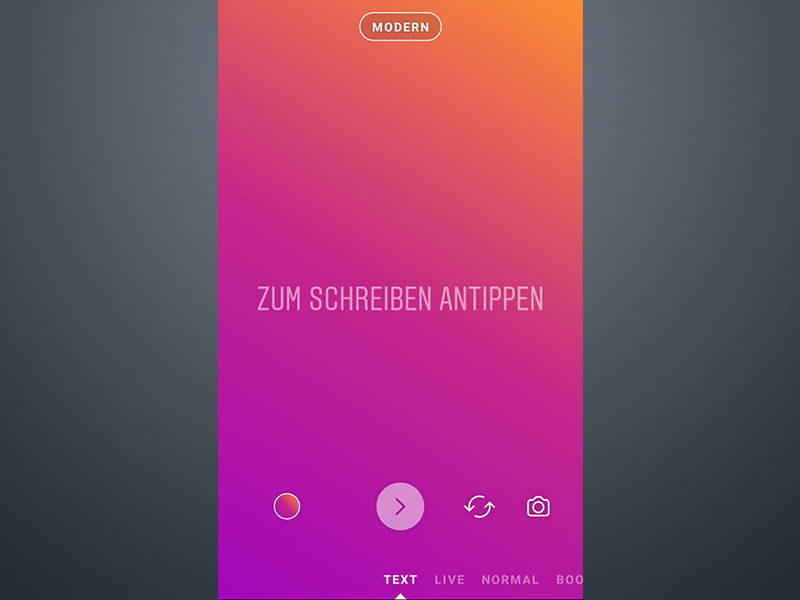
In der unteren Menüleiste findet ihr verschiedene Aufnahmemodi. Wischt nach links bis zum „Text“-Modus. Dieser ist inzwischen deutlich prominenter platziert als noch vor ein paar Jahren. Tippt einfach in die Mitte des Bildschirms, um mit dem Schreiben zu beginnen.
Erweiterte Gestaltungsmöglichkeiten nutzen
Die Gestaltungsoptionen haben sich stark erweitert. Über das Farbsymbol unten links könnt ihr nicht nur einfarbige Hintergründe auswählen, sondern auch aus verschiedenen Farbverläufen und sogar animierten Hintergründen wählen. Diese verleihen euren Text-Stories deutlich mehr Dynamik.
Bei den Schriftarten bietet Instagram inzwischen über zehn verschiedene Stile an. Tippt dazu auf die Schrift-Schaltfläche am oberen Bildschirmrand. Neben klassischen Schriften wie „Modern“ und „Strong“ gibt es auch verspielte Optionen wie „Typewriter“ oder handschriftliche Stile.
Profi-Tipps für bessere Text-Stories
Ein echter Geheimtipp: Ihr könnt mehrere Textebenen kombinieren. Erstellt zunächst eure Basis-Text-Story und fügt dann über das Text-Tool (das „Aa“-Symbol rechts oben) weitere Textblöcke hinzu. So entstehen interessante Layoutkombinationen.
Die Ausrichtungsoptionen sind ebenfalls mächtiger geworden. Ihr könnt Text linksbündig, zentriert oder rechtsbündig ausrichten – perfekt für Listen, Zitate oder strukturierte Inhalte.
Interaktive Elemente einbauen
2026 dreht sich bei Instagram Stories alles um Interaktion. Kombiniert eure Text-Stories mit Umfragen, Quiz-Stickern oder der „Frag mich was“-Funktion. Diese findet ihr im Sticker-Menü, das ihr über das Smiley-Symbol oben rechts erreicht.
Besonders effektiv: Call-to-Action-Texte mit direkter Interaktionsmöglichkeit. Schreibt etwa „Was denkst du darüber?“ und fügt einen Umfrage-Sticker hinzu.
Barrierefreiheit nicht vergessen
Ein wichtiger Punkt, den viele übersehen: Alt-Texte für Text-Stories. Instagram generiert zwar automatisch Alt-Texte, aber ihr könnt diese in den erweiterten Einstellungen vor dem Veröffentlichen anpassen. Das macht eure Inhalte für sehbehinderte Nutzer zugänglicher.
Timing und Analytics
Text-Stories haben oft eine längere Verweilzeit als Bild-Stories, weil Nutzer mehr Zeit zum Lesen brauchen. Das kann sich positiv auf euer Story-Engagement auswirken. In den Instagram-Insights (verfügbar für Business- und Creator-Accounts) könnt ihr genau sehen, wie lange Nutzer bei euren Text-Stories verweilen.
Häufige Fehler vermeiden
Vermeidet Textwände. Auch wenn theoretisch viel Text möglich ist, funktionieren kurze, prägnante Aussagen besser. Als Faustregel: Maximal 2-3 Zeilen pro Text-Story.
Achtet auf Kontraste. Helle Schrift auf hellem Hintergrund oder dunkle Schrift auf dunklen Flächen sind schlecht lesbar. Instagram zeigt euch in der Vorschau an, wie gut der Kontrast ist.
Integration in eure Content-Strategie
Text-Stories eignen sich perfekt für Behind-the-Scenes-Einblicke, Zitate, Ankündigungen oder schnelle Updates. Sie laden schneller als Video-Stories und verbrauchen weniger Datenvolumen – ein Vorteil für eure Follower.
Kombiniert Text-Stories strategisch mit anderen Story-Formaten. Eine bewährte Reihenfolge: Aufmerksamkeit mit einem ansprechenden Bild schaffen, Details per Text-Story erklären, mit Video oder Boomerang abschließen.
Nach der Gestaltung tippt ihr unten auf „Deine Story“, um die Text-Story zu veröffentlichen. Alternativ könnt ihr sie auch als Direct Message an ausgewählte Personen senden oder in euren Story-Highlights speichern.
Die Text-Story-Funktion mag simpel erscheinen, aber richtig eingesetzt wird sie zu einem mächtigen Tool für authentische, schnelle Kommunikation mit eurer Community.
Zuletzt aktualisiert am 29.03.2026



