

Spam, Werbung und unerwünschte Nachrichten von fremden Nummern nerven gewaltig. Zum Glück bietet iOS seit Jahren eine clevere Filterfunktion, die unbekannte Absender automatisch aussortiert. Mit wenigen Handgriffen könnt ihr euer iPhone oder iPad so konfigurieren, dass nur noch Nachrichten von euren Kontakten im Hauptposteingang landen.
Durch Aktivieren des Filters teilt sich die Nachrichten-App in zwei getrennte Bereiche auf: Der erste zeigt ausschließlich Nachrichten von Personen aus eurem Adressbuch an, während der zweite alle Mitteilungen von unbekannten Absendern sammelt. Diese landen dann unter einem separaten Tab namens „Unbekannte Absender“ – ihr könnt sie also trotzdem einsehen, aber sie stören nicht mehr im Hauptbereich.
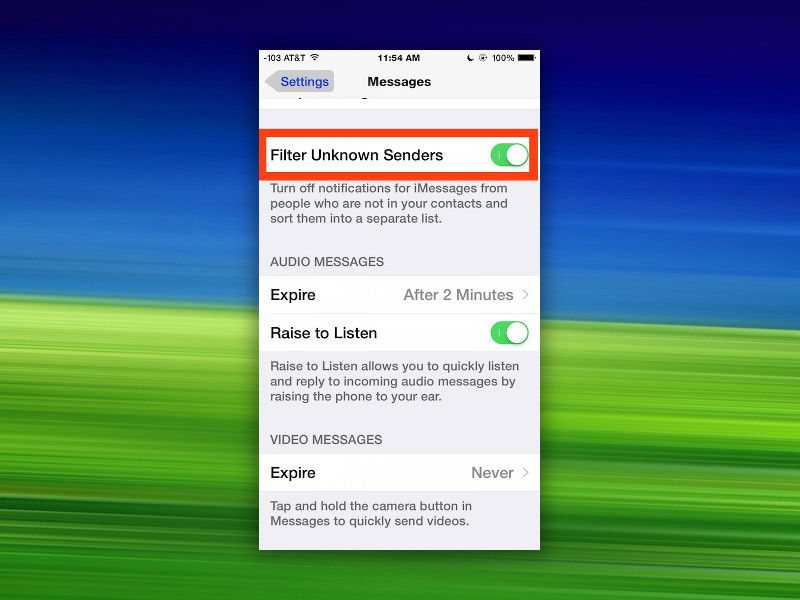
Zum Einschalten des Filters tippt ihr zunächst auf das Zahnradsymbol „Einstellungen“ und wechselt dann zum Bereich „Nachrichten“. Hier sucht ihr nach der Option „Unbekannte Absender filtern“ und aktiviert den Schalter dahinter. Damit werden auch iMessages-Mitteilungen gefiltert, wenn die andere Person sich nicht in eurer Kontaktliste befindet.
Erweiterte Filteroptionen in iOS 18 und neuer
Apple hat die Filtermöglichkeiten in den neuesten iOS-Versionen deutlich ausgebaut. Seit iOS 18 könnt ihr zusätzlich automatische Kategorisierung aktivieren, die Nachrichten nach Typ sortiert: Transaktionen (Bankbenachrichtigungen, Lieferupdates), Werbung und Sonstiges. Diese Funktion nutzt maschinelles Lernen direkt auf dem Gerät – eure Daten bleiben also privat.
Besonders praktisch: Der Filter erkennt mittlerweile auch bekannte Unternehmen und Dienstleister automatisch. Wichtige Nachrichten von eurem Mobilfunkanbieter, der Bank oder Lieferdiensten landen trotz Filterung im Hauptposteingang, auch wenn die Nummer nicht in euren Kontakten steht.
Schutz vor SMS-Spam und Phishing
Der Filter ist nicht nur praktisch gegen nervige Werbung, sondern auch ein wichtiger Schutzschild gegen Phishing-Versuche. Kriminelle versenden massenhaft gefälschte SMS, die angeblich von Banken, Paketdiensten oder anderen vertrauenswürdigen Quellen stammen. Durch die Filterung fallen solche Nachrichten sofort auf, da sie im separaten Bereich landen.
Zusätzlich könnt ihr in den Nachrichten-Einstellungen auch „Links von unbekannten Absendern filtern“ aktivieren. Diese Option verhindert, dass verdächtige Links automatisch Vorschauen laden – ein weiterer Schutz vor Malware und Tracking.
So verwaltet ihr gefilterte Nachrichten
Wenn ihr den Filter aktiviert habt, findet ihr in der Nachrichten-App oben zwei Tabs: „Bekannte Absender“ und „Unbekannte Absender“. Letzterer sammelt alle gefilterten Nachrichten. Falls ihr feststellt, dass eine wichtige Nachricht dort gelandet ist, könnt ihr den Absender einfach zu euren Kontakten hinzufügen – dann landen künftige Nachrichten im Hauptbereich.
Tipp: Schaut trotzdem gelegentlich in den gefilterten Bereich, besonders wenn ihr auf wichtige Nachrichten wartet. Nicht jeder hat eure Nummer gespeichert, und manchmal landen auch legitime Erstkontrakte dort.
Grenzen der Filterfunktion
Der iOS-Filter funktioniert nur für die integrierte Nachrichten-App. WhatsApp, Telegram und andere Messenger haben eigene Filterregeln. Bei WhatsApp könnt ihr beispielsweise in den Datenschutz-Einstellungen festlegen, wer euch Nachrichten senden darf. Signal bietet ähnliche Optionen für unbekannte Kontakte.
Außerdem erkennt der Filter nur SMS und iMessages. Push-Benachrichtigungen von Apps, E-Mails oder Anrufe bleiben unberührt. Für Anruffilterung müsst ihr separate Einstellungen unter „Telefon“ > „Unbekannte Anrufer stummschalten“ aktivieren.
Weitere Tipps für weniger Spam
Ergänzend zum Message-Filter solltet ihr eure Handynummer sparsam herausgeben. Vermeidet es, sie in öffentlichen Formularen oder Gewinnspielen anzugeben. Nutzt stattdessen separate E-Mail-Adressen für solche Zwecke.
Bei wiederholtem Spam von derselben Nummer könnt ihr diese zusätzlich blockieren: Haltet die entsprechende Nachricht gedrückt, tippt auf „Mehr“ und dann auf „Kontakt blockieren“. Blockierte Nummern können euch weder Nachrichten noch Anrufe senden.
Die Filterfunktion ist ein einfaches aber wirkungsvolles Tool für mehr Ruhe im digitalen Alltag. Einmal aktiviert, arbeitet sie zuverlässig im Hintergrund und sorgt dafür, dass euer Nachrichtenposteingang übersichtlich bleibt.
Zuletzt aktualisiert am 15.04.2026



