

Mehrsprachigkeit gehört heute zum digitalen Alltag. Ob ihr beruflich zwischen Deutsch und Englisch wechselt oder privat in verschiedenen Sprachen chattet – die entsprechenden Sonderzeichen und Layouts müssen schnell verfügbar sein. Apples iOS macht den Wechsel zwischen verschiedenen Tastaturen besonders elegant und intuitiv.
Neue Tastaturen hinzufügen – so geht’s
Zuerst müsst ihr die gewünschten Sprachen in iOS aktivieren. Öffnet dazu die Einstellungen und navigiert zu Allgemein > Tastatur > Tastaturen. Hier tippt ihr auf Tastatur hinzufügen und wählt aus der umfangreichen Liste eure Wunschsprachen aus.
Besonders praktisch: iOS bietet nicht nur Standard-Sprachtastaturen, sondern auch spezialisierte Layouts. Die Emoji-Tastatur ist längst Standard, aber auch Tastaturen für Sonderzeichen, mathematische Symbole oder Cherokee stehen zur Verfügung. Für Business-User interessant sind die verschiedenen englischen Varianten (US, UK, International) mit ihren unterschiedlichen Sonderzeichen-Layouts.
Schneller Wechsel während der Eingabe
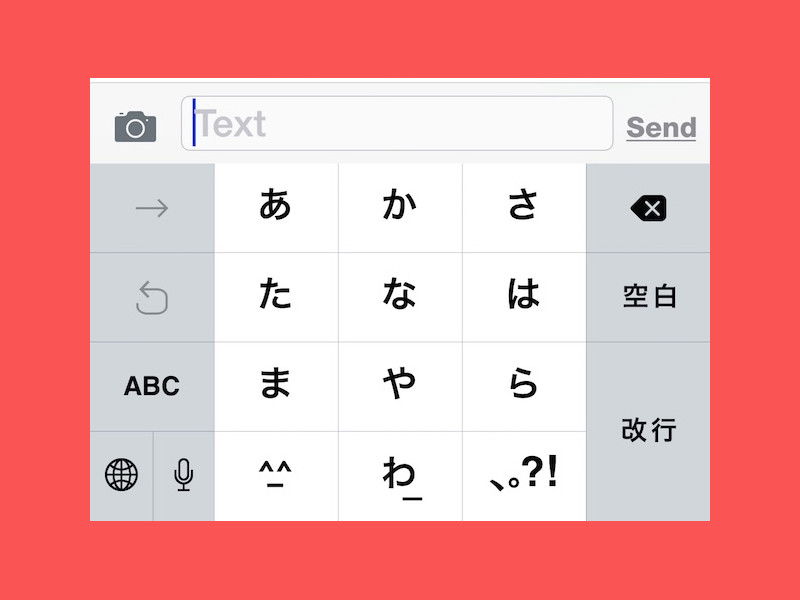
Ist die Tastatur einmal eingerichtet, wird der Sprachwechsel zum Kinderspiel. Das Weltkugel-Symbol links neben der Leertaste ist euer Tor zur Mehrsprachigkeit. Ein kurzer Tipp wechselt zur nächsten Tastatur in der Reihenfolge, ein längerer Druck öffnet ein Auswahlmenü mit allen verfügbaren Tastaturen.
Profi-Tipp: Bei nur zwei Tastaturen reicht ein einfacher Tipp zum Wechseln. Habt ihr drei oder mehr Sprachen aktiviert, könnt ihr durch mehrfaches Tippen durchschalten oder das Auswahlmenü nutzen.
Intelligente Features für Vielschreiber
iOS 18 und neuer bieten zusätzliche Komfortfunktionen. Die automatische Spracherkennung erkennt oft selbstständig, in welcher Sprache ihr schreibt, und schlägt passende Korrekturen vor. Das funktioniert sogar innerhalb einer Nachricht – perfekt für gemischtsprachige Unterhaltungen.
Die Wischgesten-Eingabe (QuickPath) steht für die meisten Sprachen zur Verfügung und lernt eure Schreibgewohnheiten. Besonders praktisch: Eigennamen und Fachbegriffe werden sprachübergreifend gespeichert.
Tastatur-Reihenfolge anpassen
In den Tastatur-Einstellungen könnt ihr auch die Reihenfolge eurer Sprachen ändern. Tippt auf Bearbeiten und zieht die Tastaturen in die gewünschte Reihenfolge. Die am häufigsten genutzten Sprachen gehören nach oben – das spart Zeit beim Durchschalten.
Sonderzeichen und Akzente meistern
Jede Sprachtastatur bringt ihre typischen Sonderzeichen mit. Aber auch auf der deutschen Tastatur erreicht ihr internationale Zeichen: Haltet Buchstaben gedrückt, um Varianten mit Akzenten zu sehen. Das „a“ zeigt dann à, á, â, ä und weitere Varianten.
Für häufig genutzte Sonderzeichen gibt es einen Trick: Erstellt Textersetzungen unter Einstellungen > Allgemein > Tastatur > Textersetzung. Kürzel wie „–“ für einen Gedankenstrich oder „(c)“ für © sparen Zeit und funktionieren in allen Apps.
Externe Tastaturen und Barrierefreiheit
iOS unterstützt auch externe Bluetooth-Tastaturen mit verschiedenen Layouts. In den Barrierefreiheits-Einstellungen findet ihr zusätzliche Optionen wie Einhandtastaturen oder Sticky Keys für Modifier-Tasten.
Datenschutz im Blick behalten
Bei Drittanbieter-Tastaturen wie SwiftKey oder Gboard solltet ihr die Datenschutz-Einstellungen prüfen. Apple zeigt transparent an, welche Berechtigungen eine Tastatur hat und ob sie „vollen Zugriff“ benötigt – das bedeutet Internetzugang für Cloud-Features.
Die Mehrsprachen-Unterstützung in iOS ist ausgereift und durchdacht. Mit ein paar Handgriffen verwandelt ihr euer iPhone oder iPad in ein echtes Polyglott-Werkzeug, das mühelos zwischen Sprachen wechselt und dabei eure Produktivität steigert.
Zuletzt aktualisiert am 13.04.2026



