

Jeder Klick im Web hinterlässt digitale Spuren – auch auf eurem iPhone oder iPad. Safari sammelt dabei eine beachtliche Menge an Website-Daten: Cookies, Cache-Dateien, Local Storage und weitere Informationen. Die gute Nachricht: iOS gibt euch vollständige Kontrolle über diese Daten und zeigt transparent an, welche Websites was gespeichert haben.
Website-Daten in Safari anzeigen – so geht’s
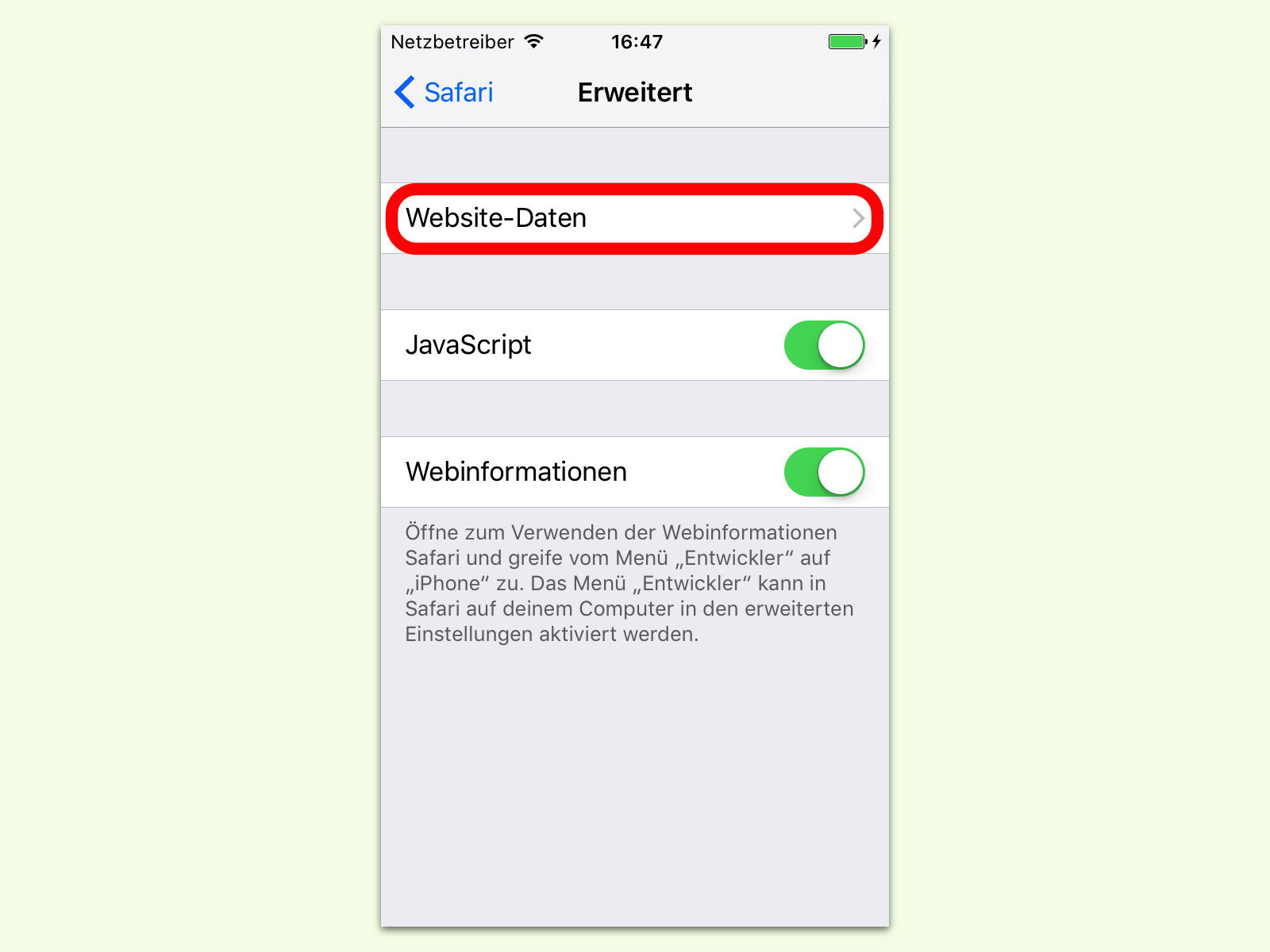
Öffnet zunächst die Einstellungs-App auf eurem iOS-Gerät. Scrollt dann nach unten zum Bereich Safari und tippt darauf. In den Safari-Einstellungen scrollt ihr ganz nach unten zu den erweiterten Optionen.
Dort findet ihr den Punkt „Website-Daten“. Ein Tipp darauf zeigt euch eine detaillierte Liste aller Domains, für die Safari Daten gespeichert hat. Seit iOS 15 ist diese Übersicht deutlich informativer geworden: Ihr seht nicht nur die Domain, sondern auch die ungefähre Datenmenge, die jede Website belegt.
Suchfunktion und erweiterte Kontrolle
Die Liste kann schnell unübersichtlich werden. Deshalb hat Apple eine praktische Suchfunktion integriert, die seit iOS 10.3 verfügbar ist und kontinuierlich verbessert wurde. Tippt einfach in das Suchfeld am oberen Rand und gebt den Namen der Website ein, die ihr sucht.
Besonders nützlich: In iOS 17 und neuer werden die Websites nach Speicherverbrauch sortiert angezeigt. Die „hungrigsten“ Datensammler stehen ganz oben. Das macht es leichter zu erkennen, welche Websites euren Speicherplatz belasten.
Welche Daten sammeln Websites?
Die in Safari angezeigten Website-Daten umfassen verschiedene Kategorien:
- Cookies: Kleine Textdateien für Login-Status, Einstellungen und Tracking
- Cache: Zwischengespeicherte Bilder, Skripte und andere Ressourcen für schnelleres Laden
- Local Storage: Größere Datenmengen, die Websites lokal speichern
- IndexedDB: Strukturierte Datenbanken für Web-Apps
- Service Worker: Daten für Offline-Funktionalität
Moderne Web-Apps nutzen diese Technologien intensiv. Eine Nachrichten-App könnte beispielsweise Artikel im Local Storage zwischenspeichern, während ein Online-Shop eure Warenkorbinhalte in Cookies ablegt.
Selective Löschung einzelner Website-Daten
Der große Vorteil der iOS-Implementation: Ihr müsst nicht alle Daten auf einmal löschen. Wischt bei einer beliebigen Website in der Liste nach links, erscheint ein „Löschen“-Button. Damit entfernt ihr gezielt die Daten dieser einen Domain, ohne andere Websites zu beeinträchtigen.
Das ist besonders praktisch, wenn ihr Probleme mit einer bestimmten Website habt – veraltete Cache-Daten können manchmal zu Anzeigefehlern oder Funktionsproblemen führen.
Komplett-Löschung und automatische Verwaltung
Alternativ könnt ihr auch alle Website-Daten auf einmal entfernen. Tippt dazu unten in der Liste auf „Alle Website-Daten entfernen“. Bedenkt aber: Danach seid ihr überall ausgeloggt und müsst Einstellungen neu vornehmen.
Seit iOS 16 bietet Safari außerdem intelligente Datenbereinigung. In den Safari-Einstellungen unter „Erweitert“ findet ihr Optionen für automatisches Löschen von Website-Daten nach bestimmten Zeiträumen – täglich, wöchentlich oder monatlich.
Privacy Report und Cross-Site Tracking
Ein weiteres nützliches Feature ist der Privacy Report. Tippt in den Safari-Einstellungen auf „Privacy Report“, um zu sehen, welche Tracker Safari für euch blockiert hat. Diese Funktion zeigt transparent, wie Websites versuchen, euch zu verfolgen.
Safaris Intelligent Tracking Prevention (ITP) arbeitet dabei im Hintergrund und begrenzt automatisch die Tracking-Möglichkeiten von Websites. Cookies von Drittanbietern werden standardmäßig blockiert, Cross-Site-Tracking unterbunden.
Speicherplatz und Performance
Regelmäßiges Überprüfen der Website-Daten lohnt sich auch aus Performance-Gründen. Akkumulierte Cache-Dateien können mehrere Gigabyte belegen – Speicherplatz, der besonders bei älteren iPhones wertvoll ist.
Ein monatlicher Blick in die Website-Daten-Liste hilft dabei, Speicherfresser zu identifizieren und gezielt zu entfernen. Dabei bleiben eure wichtigen Login-Daten und Einstellungen bei sorgfältiger Auswahl erhalten.
Zuletzt aktualisiert am 03.04.2026



