

Google Drive und Google Docs sind auf iOS längst Standard geworden. Doch der Alltag zeigt: Nicht alle arbeiten ausschließlich mit Google-Formaten. Word-Dateien müssen bearbeitet, zwischen verschiedenen Apps gewechselt und Dokumente flexibel verwaltet werden. Hier zeigen wir euch, wie ihr Google-Dokumente problemlos in Word oder andere Office-Apps auf eurem iPhone exportiert.
Der klassische Weg über „Öffnen in“
Der bewährte Ansatz funktioniert auch 2026 noch zuverlässig: Öffnet das gewünschte Dokument in der Google Drive App. Wird es korrekt angezeigt, könnt ihr es direkt in Google Docs bearbeiten. Falls die Darstellung Probleme macht oder ihr es zwingend in Word benötigt, tippt ihr auf den Info-Button neben dem Bearbeiten-Symbol.
In der Detailansicht findet ihr „Öffnen in“. Nach dem Antippen zeigt iOS alle kompatiblen Apps an – von Pages über Microsoft Word bis hin zu anderen installierten Office-Lösungen wie WPS Office oder Documents by Readdle.
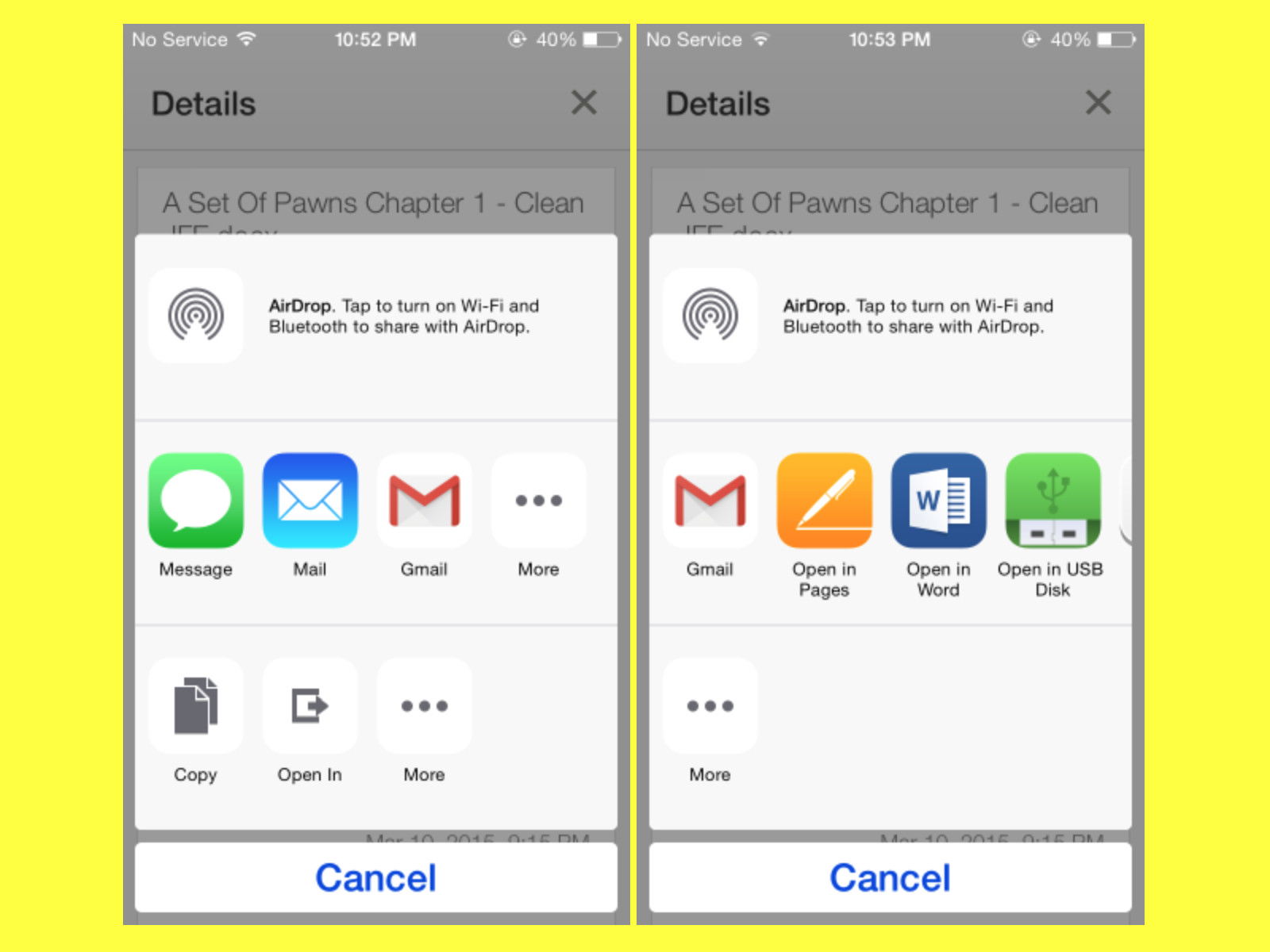
Neue Optionen: Teilen-Menü und Shortcuts
Apple hat das Teilen-System kontinuierlich verbessert. Über das Teilen-Symbol (Quadrat mit Pfeil) erreicht ihr heute noch mehr Export-Optionen. Hier könnt ihr Dokumente direkt an andere Apps senden, in verschiedenen Formaten exportieren oder sogar automatisierte Shortcuts auslösen.
Besonders praktisch: Mit der Shortcuts-App lassen sich wiederkehrende Export-Aufgaben automatisieren. Einmal eingerichtet, exportiert ein Shortcut Google-Dokumente automatisch als Word-Datei in einen bestimmten iCloud-Ordner.
Format-Kompatibilität beachten
Nicht alle Formatierungen überleben den Wechsel zwischen Google Docs und Word verlustfrei. Komplexe Tabellen, spezielle Schriftarten oder erweiterte Formatierungen können sich verschieben. Vor wichtigen Terminen solltet ihr das Ergebnis daher kurz kontrollieren.
Google Docs exportiert standardmäßig im DOCX-Format, das von modernen Word-Versionen problemlos gelesen wird. Bei älteren Dokumenten mit speziellen Formatierungen kann der Export als PDF sinnvoller sein.
Microsoft 365 Integration nutzen
Wer hauptsächlich mit Microsoft 365 arbeitet, kann seit 2024 auch den direkten Sync zwischen Google Drive und OneDrive nutzen. Microsoft hat die Integration deutlich verbessert – Dokumente lassen sich nahtlos zwischen beiden Cloud-Diensten verschieben.
Die Microsoft Word App für iOS unterstützt zudem das direkte Öffnen von Google Drive-Dokumenten. Meldet euch in Word mit eurem Google-Konto an und greift direkt auf eure Drive-Inhalte zu.
Alternative: Browser-Export
Manchmal streiken die Apps. In solchen Fällen hilft der Umweg über Safari: Öffnet Google Drive im Browser, wählt das Dokument aus und nutzt das Herunterladen-Menü. Hier stehen meist mehr Exportformate zur Verfügung als in der App.
Der Browser-Export eignet sich besonders für Batch-Operationen, wenn ihr mehrere Dokumente gleichzeitig konvertieren möchtet.
Tipps für den Alltag
- Offline-Zugriff aktivieren: Macht wichtige Dokumente in Google Drive offline verfügbar, bevor ihr sie exportiert
- Versionskontrolle: Benennt exportierte Dateien eindeutig, um Verwirrung zu vermeiden
- Cloud-Sync beachten: Änderungen in der exportierten Word-Datei werden nicht automatisch zurück zu Google Drive synchronisiert
- Formatvorlagen nutzen: Definiert einheitliche Formatvorlagen, um Kompatibilitätsprobleme zu minimieren
Fazit: Flexibilität ist Trumpf
Der Wechsel zwischen Google Drive und Word-Apps auf dem iPhone ist 2026 reibungsloser denn je. Nutzt die verschiedenen Wege je nach Situation: „Öffnen in“ für schnelle Einzelaktionen, Shortcuts für wiederkehrende Aufgaben und die Browser-Variante für komplexere Export-Szenarien.
Die Zeiten starrer App-Grenzen sind vorbei – euer iPhone wird zur flexiblen Dokumentenzentrale, die sich euren Workflows anpasst, nicht umgekehrt.
Zuletzt aktualisiert am 16.04.2026



