

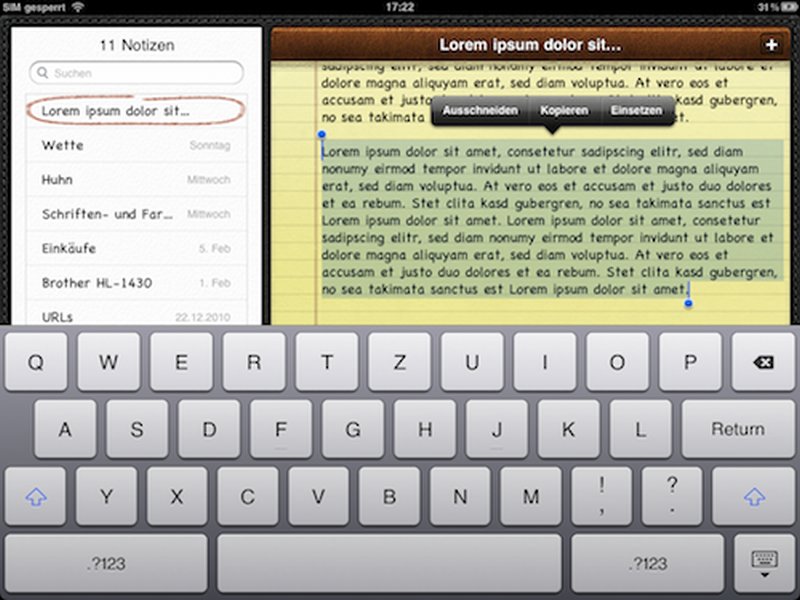
Per Doppeltipp auf einen Text lässt sich in iOS ein Wort markieren. Es werden auch Anfasser sichtbar, mit denen man die Markierung erweitern und ändern kann. Wie aber lässt sich ein ganzer Absatz auf einen Schlag auswählen?
Um an eurem iPhone oder iPad einen ganzen Text-Absatz eines Dokuments schnell zu markieren, nutzt ihr einen Trick, der immer noch kaum bekannt ist: den Doppelfingertipp. Statt mit einem Finger auf ein Wort zu tippen und zu halten, nutzt ihr zwei Finger nebeneinander, die gleichzeitig tippen.
Eine andere Variante ist: Tippt mit einem Finger, aber vier Mal hintereinander auf die gewünschte Stelle im Text.
Weitere Textmarkierungs-Tricks in iOS
Apple hat über die Jahre weitere praktische Gesten für die Textbearbeitung eingeführt. Mit iOS 13 kam beispielsweise die Drei-Finger-Geste hinzu: Tippt drei Finger gleichzeitig auf den Text, um einen ganzen Satz zu markieren. Besonders nützlich in längeren Dokumenten.
Textauswahl mit der Lupe verbessern
Seit iOS 15 hat Apple die Textauswahl-Lupe überarbeitet. Wenn ihr den Cursor bewegt, erscheint automatisch eine Vergrößerung, die das präzise Positionieren erleichtert. Das funktioniert besonders gut bei kleinen Texten oder wenn ihr mit dem Apple Pencil arbeitet.
Magic Keyboard und externe Tastaturen
Wer ein iPad mit Magic Keyboard oder einer anderen externen Tastatur nutzt, kann auch klassische Tastenkombinationen verwenden. Shift + Pfeil-Tasten markieren zeichenweise, Shift + Alt + Pfeil-Tasten wortweise. Für ganze Absätze drückt ihr Shift + Cmd + Pfeil nach oben oder unten.
Universal Control macht’s noch einfacher
Mit Universal Control, das Apple seit macOS Monterey und iPadOS 15 anbietet, könnt ihr sogar eure Mac-Maus oder euer Trackpad verwenden, um Text auf dem iPad zu markieren. Einfach mit dem Cursor zum iPad „rüberfahren“ und wie gewohnt mit gedrückter Maustaste markieren.
Live Text: Texte in Bildern markieren
Seit iOS 15 funktioniert Textmarkierung auch in Fotos. Live Text erkennt automatisch Schrift in Bildern und macht sie auswählbar. Tippt einfach auf erkannten Text in einem Foto, und ihr könnt ihn wie normalen Text markieren und kopieren. Das funktioniert sogar in der Kamera-App in Echtzeit.
Scribble für handschriftliche Eingabe
Apple Pencil-Nutzer profitieren von Scribble, der Handschrifterkennung. Schreibt einfach in ein Textfeld, und iOS wandelt eure Handschrift in getippten Text um. Auch hier funktionieren die Markierungs-Gesten: Kreist Text ein, um ihn zu markieren, oder streicht durch, um zu löschen.
Tipps für die Praxis
Die Zwei-Finger-Geste funktioniert in praktisch allen Apps mit Textbearbeitung: Mail, Notes, Pages, Word, und sogar in Messaging-Apps wie WhatsApp oder Telegram. Besonders praktisch ist sie in längeren E-Mails oder Dokumenten, wo ihr schnell ganze Absätze kopieren oder verschieben wollt.
Achtet darauf, dass beide Finger etwa gleichzeitig tippen – ein zu großer zeitlicher Versatz führt dazu, dass iOS die Geste nicht erkennt. Mit etwas Übung wird die Bewegung zur zweiten Natur.
Barrierefreiheit im Fokus
Apple hat auch die Barrierefreiheit verbessert. VoiceOver-Nutzer können Texte über Sprachbefehle markieren, und die Vergrößerungsfunktion macht auch kleine Texte für Menschen mit Sehbehinderungen besser zugänglich.
Die verschiedenen Markierungs-Optionen zeigen, wie durchdacht Apples Textbearbeitung mittlerweile ist. Ob ihr nun lieber tippt, wischt oder externe Hardware nutzt – für jeden Workflow gibt es die passende Methode.
Zuletzt aktualisiert am 18.04.2026



