

Auf einem Mac mit macOS ein Dokument drucken – normalerweise eine einfache Sache. Einfach im gerade benutzten Programm im Menü „Datei“ nach der Druckfunktion suchen oder [cmd]-[P] drücken. Aber wie lassen sich mehrere Dokumente gleichzeitig drucken? Auch das geht einfach – wenn man weiß, wie…
Ich gebe zu: Ich habe lange Zeit einen umständlichen Weg gewählt. Wenn ich zum Beispiel mehrere PDFs drucken wollte oder musste, etwa für die Buchhaltung, habe ich die Dateien im Finder markiert – und durch Rechtsklick die Vorschau geöffnet. Die Folge: Alle markierten PDFs erscheinen in der Vorschau und können vergleichsweise einfach ausgedruckt werden. Aber eins nach dem anderen. Das macht schon Mühe.
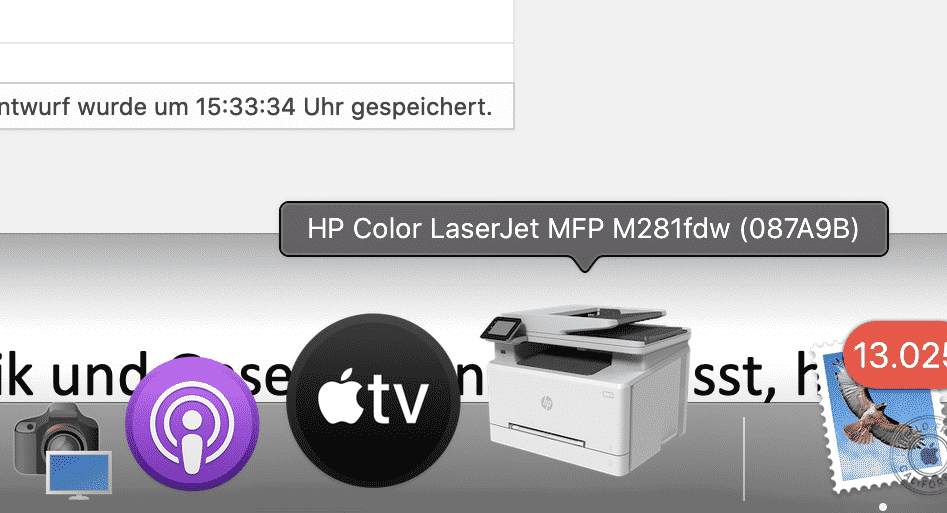
Bis ich mir mal die Mühe gemacht habe, einen besseren Weg zu finden. Und der geht so: Im Finder die Dokumente markieren, die gedruckt werden sollen – und sie einfach auf das Drucker-Symbol im Dock ziehen. Per Drag and Drop. Genauso, als wollte man sie in den Papierkorb ziehen. Und – zack: Druckt macOS alle Dokumente der Reihe nach aus. Egal, welches Dateiformat sie haben.
Dieser Trick funktioniert übrigens mit praktisch allen gängigen Dateiformaten: PDFs, Word-Dokumente (.docx), Excel-Tabellen (.xlsx), PowerPoint-Präsentationen (.pptx), Pages-Dokumente, Numbers-Tabellen, Keynote-Präsentationen, Textdateien (.txt, .rtf) und sogar mit Bilddateien wie JPEGs oder PNGs. macOS erkennt automatisch das Format und wählt die passende Standard-App zum Drucken aus.
Drucker-Icon im Dock einrichten
Jetzt werden einige entgegnen: Ich habe kein Drucker-Icon im Dock. Natürlich nicht. Ist auch normal.
Aber es lässt sich ein Drucker-Icon dort einrichten. Einfach in die Systemeinstellungen gehen (unter macOS Ventura 13.0 und neuer heißt das „Systemeinstellungen“, bei älteren Versionen „Systemsteuerung“), dort nach „Drucker & Scanner“ suchen – und den gewünschten Drucker direkt aus den Einstellungen ins Dock ziehen. Dort los lassen – fertig. Schon verfügen wir über eine direkte Schnittstelle zum Drucker. Allzeit bereit.
Praktischer Nebeneffekt: Über das Icon lässt sich auch überprüfen, ob es aktuell Druckaufträge in der Warteschlange gibt. Ein Klick auf das Drucker-Symbol zeigt euch den aktuellen Status und alle anstehenden Druckjobs. So habt ihr immer im Blick, ob der Drucker gerade beschäftigt ist oder bereit für neue Aufträge.
Alternative Methoden für Batch-Printing
Neben dem Drag-and-Drop-Verfahren gibt es noch weitere praktische Wege, um mehrere Dokumente gleichzeitig zu drucken:
Finder-Kontextmenü nutzen: Markiert die gewünschten Dateien im Finder und macht einen Rechtsklick. Wählt „Öffnen mit“ und dann die entsprechende App aus. Viele Apps können mehrere Dokumente gleichzeitig öffnen und dann über den Befehl „Alle drucken“ ausgeben.
Automator-Workflow erstellen: Für regelmäßige Druckaufgaben lohnt sich ein Automator-Workflow. Öffnet Automator, wählt „Schnellaktion“ aus und fügt die Aktion „Druckbefehl für Finder-Objekte“ hinzu. Speichert den Workflow – fortan erscheint er im Kontextmenü des Finders.
Terminal für Profis: Wer sich mit der Kommandozeile auskennt, kann auch das Terminal nutzen. Der Befehl lpr dateiname.pdf druckt eine einzelne Datei. Mit Wildcards wie lpr *.pdf lassen sich alle PDF-Dateien eines Ordners auf einmal drucken.
Druckoptionen intelligent nutzen
Beim Batch-Drucken solltet ihr auch die erweiterten Druckoptionen im Blick behalten. Moderne macOS-Versionen bieten intelligente Funktionen wie:
- Duplexdruck: Automatisches beidseitiges Drucken spart Papier
- Mehrere Seiten pro Blatt: Besonders bei Präsentationen oder Übersichten praktisch
- Druckvorschau: Vor dem finalen Druck nochmal checken, ob alles passt
- Papierformat-Anpassung: macOS passt verschiedene Formate automatisch an
Die Druckqualität könnt ihr ebenfalls zentral steuern. Für interne Dokumente reicht oft „Entwurf“, für wichtige Unterlagen wählt ihr „Beste Qualität“.
Troubleshooting: Wenn’s mal hakt
Manchmal klappt das Batch-Drucken nicht auf Anhieb. Häufige Problemquellen:
- Verschiedene Dateiformate: Manche Apps kommen nicht mit allen Formaten klar. Dann die Dateien nach Typ sortieren und gruppenweise drucken.
- Große Dateien: Bei sehr umfangreichen Dokumenten kann der Arbeitsspeicher knapp werden. Dann lieber in kleineren Häppchen drucken.
- Drucker überlastet: Wenn zu viele Jobs gleichzeitig ankommen, kann der Drucker streiken. Druckwarteschlange öffnen und einzelne Jobs pausieren.
Fazit: Das Drucken mehrerer Dokumente auf dem Mac ist deutlich einfacher, als viele denken. Mit dem Drucker-Icon im Dock und der Drag-and-Drop-Methode spart ihr euch viel Zeit und Klickerei. Probiert es aus – ihr werdet den Unterschied sofort merken!
Zuletzt aktualisiert am 27.02.2026



