

macOS ist für viele Dinge bekannt – Benutzerfreundlichkeit, elegantes Design, durchdachte Details. Aber wenn es um Anpassungsmöglichkeiten geht, zeigt sich Apple traditionell eher zurückhaltend. Während Windows und Linux schon seit Jahren komfortable Optionen bieten, um Maus-Cursor nach eigenem Geschmack zu gestalten, hält Apple seine Nutzer bei den Standard-Zeigern.
Das muss aber nicht so bleiben. Mit den richtigen Tools und etwas Know-how lässt sich auch unter macOS der langweilige Standard-Cursor gegen etwas Individuelleres austauschen.
Die Herausforderung: Apples geschlossenes System
Apple hat bewusst keine nativen Optionen für Custom Cursor in macOS integriert. Das liegt an der Philosophie des Unternehmens: Einheitlichkeit und Konsistenz stehen über individueller Anpassung. Während das für die allgemeine User Experience durchaus Vorteile hat, frustriert es alle, die ihren Mac etwas persönlicher gestalten möchten.
Die gute Nachricht: Es gibt Wege, diese Beschränkung zu umgehen. Allerdings erfordern sie etwas mehr Aufwand als ein simpler Klick in den Systemeinstellungen.
Mousecape: Der Klassiker für Cursor-Anpassung
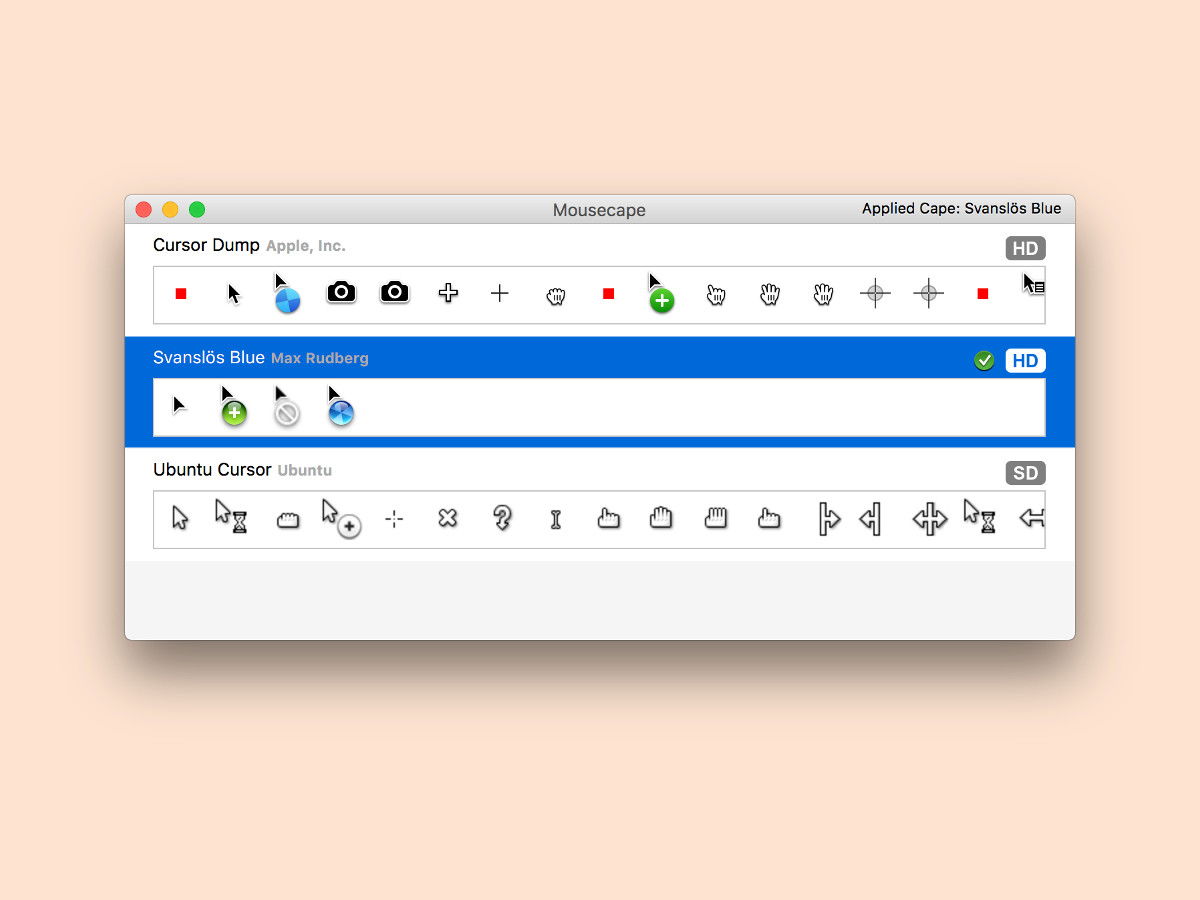
Das bewährteste Tool für Custom Cursor unter macOS ist Mousecape. Dieses Open-Source-Programm existiert bereits seit Jahren und hat sich als zuverlässige Lösung etabliert. Nach dem Download von GitHub und der Installation könnt ihr eigene Cursor-Designs laden und aktivieren.
Die Einrichtung ist relativ unkompliziert: Mousecape installiert ein Hilfstool im System, das die Standard-Cursor überschreibt. Anschließend lassen sich verschiedene Cursor-Pakete (mit der Endung .cape) importieren und aktivieren.
Cursor-Pakete finden und installieren
Im Internet finden sich zahlreiche Cursor-Sammlungen für Mousecape. Die Suche nach „Mousecape Cursors“ oder „macOS custom cursors“ bringt schnell Ergebnisse. Besonders beliebt sind:
- Ubuntu-Cursor für Linux-Nostalgiker
- Svanslös-Cursor ohne Stiel für minimalistisches Design
Viele Designer haben inzwischen eigene Cursor-Sets entwickelt, die von retro-inspirierten Pixelcursorn bis hin zu modernen, hochauflösenden Varianten reichen.
Alternative Methoden: System Integrity Protection beachten
Seit der Einführung von System Integrity Protection (SIP) in macOS hat Apple die Systemsicherheit verschärft. Das betrifft auch Tools wie Mousecape. In neueren macOS-Versionen müssen eventuell zusätzliche Schritte unternommen werden:
- SIP temporär deaktivieren: In kritischen Fällen lässt sich SIP über den Recovery-Modus deaktivieren, allerdings sollte dies nur von erfahrenen Nutzern gemacht werden.
- Systemerweiterungen genehmigen: macOS fragt bei der Installation von Mousecape nach Berechtigungen für Systemerweiterungen.
- Gatekeeper-Warnungen: Mousecape ist nicht von Apple signiert, weshalb eventuell Sicherheitswarnungen erscheinen.
Moderne Alternativen und Workarounds
Neben Mousecape haben sich weitere Lösungsansätze entwickelt:
Cursor Pro: Eine kommerzielle Alternative mit benutzerfreundlicherer Oberfläche und regelmäßigen Updates für neueste macOS-Versionen.
Terminal-basierte Lösungen: Fortgeschrittene Nutzer können Cursor-Dateien direkt im System ersetzen, wobei hier besondere Vorsicht geboten ist.
Browser-spezifische Cursor: Für Webentwickler und Designer gibt es CSS-basierte Lösungen, die wenigstens im Browser individuelle Cursor ermöglichen.
Risiken und Empfehlungen
Bevor ihr euch für Custom Cursor entscheidet, solltet ihr einige Punkte beachten:
- System-Backups: Erstellt vor der Installation ein vollständiges Backup eures Systems
- Kompatibilität: Nicht alle Cursor-Pakete funktionieren mit aktuellen macOS-Versionen
- Performance: Sehr detaillierte oder animierte Cursor können die Performance beeinträchtigen
- Professionelle Umgebung: In Arbeitsumgebungen sind Custom Cursor möglicherweise nicht angemessen
Download von Mousecape: https://github.com/alexzielenski/Mousecape/releases
Fazit: Individualisierung mit Grenzen
Custom Cursor unter macOS sind möglich, erfordern aber mehr Aufwand als unter anderen Betriebssystemen. Mousecape bleibt die bewährteste Lösung, auch wenn die Installation durch Apples Sicherheitsmaßnahmen komplexer geworden ist. Wer seinen Mac individueller gestalten möchte und bereit ist, etwas Zeit zu investieren, findet hier durchaus brauchbare Optionen.
Die Entscheidung liegt letztendlich bei jedem selbst: Standardisierte Benutzerfreundlichkeit oder individuelle Anpassung mit etwas Mehraufwand. Beide Wege haben ihre Berechtigung.
Zuletzt aktualisiert am 30.03.2026



