


Je mehr Programme ihr installiert, desto mehr Datenmüll sammelt sich mit der Zeit auf eurem PC an. Der nimmt Platz weg und kostet teilweise auch Übersicht. Das lässt sich durch die Deinstallation von Programmen schnell lösen. Allerdings kennt ihr das Problem vielleicht noch aus älteren Windows-Versionen: Immer nur ein Programm nach dem anderen. War der Deinstallationsvorgang für ein Programm noch nicht abgeschlossen, gab es eine Fehlermeldung.
Das ist heute Geschichte: Seit Windows 10 und besonders mit Windows 11 hat Microsoft das System grundlegend überarbeitet. Statt das veraltete Desktop-Deinstallationsprogramm zu verwenden, wechselt ihr auf Einstellungen > Apps > Installierte Apps (bei Windows 11) oder Apps und Features (bei Windows 10). Klickt eine App oder ein Programm an, dann auf Deinstallieren.
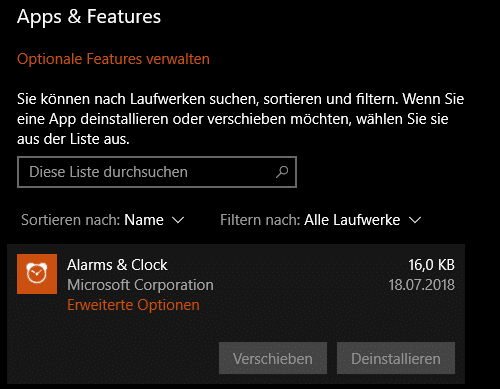
Der Deinstallationsprozess startet im Hintergrund. Klickt nun eine weitere zu deinstallierende App an und führt die gleichen Schritte durch: Die nächste Deinstallation startet bereits, während die andere im Hintergrund noch läuft. Das spart eine Menge Zeit, wenn ihr gerade eine größere Aufräumaktion auf eurem PC startet.
Unterschiede zwischen Apps und Desktop-Programmen
Windows hat einen gemeinsamen Deinstallationsbildschirm geschaffen, in dem sowohl moderne Apps als auch klassische Desktop-Programme enthalten sind. Die parallele Deinstallation funktioniert jedoch unterschiedlich:
Bei modernen Apps (aus dem Microsoft Store oder als MSIX-Pakete installiert) könnt ihr beliebig viele gleichzeitig deinstallieren. Diese laufen alle parallel im Hintergrund ab.
Bei klassischen Desktop-Programmen wird weiterhin der gewohnte Deinstaller verwendet. Dieser kann nach wie vor nur einzeln laufen. Ihr könnt aber parallel beliebig viele Apps und ein Desktop-Programm gleichzeitig deinstallieren.
Neue Funktionen in Windows 11
Windows 11 bringt weitere Verbesserungen mit sich. In den Einstellungen unter „Installierte Apps“ seht ihr jetzt auch:
- Speicherverbrauch jeder App direkt angezeigt
- Sortierung nach Größe möglich, um die größten Speicherfresser zu finden
- Erweiterte Optionen für viele Apps mit Reset-Funktion
- Schnellere Suchfunktion zum Auffinden bestimmter Programme
PowerShell und Kommandozeile für Profis
Für Power-User gibt es noch eine weitere Option: Die Windows Package Manager (winget) Kommandozeilentool. Damit könnt ihr sogar mehrere Programme über Skripte automatisch deinstallieren:
winget uninstall "Programm1" "Programm2" "Programm3"
Diese Methode funktioniert allerdings nur bei Programmen, die über winget installiert wurden oder im winget-Repository verfügbar sind.
Aufräumen leicht gemacht
Ein weiterer Tipp: Nutzt die neue „Speicher“ -Funktion in den Windows-Einstellungen. Unter System > Speicher findet ihr nicht nur eine Übersicht über den belegten Speicherplatz, sondern auch Empfehlungen für Programme, die ihr selten nutzt.
Die „Speicheroptimierung“ kann sogar automatisch temporäre Dateien und den Papierkorb leeren. Das reduziert den Wartungsaufwand erheblich.
Vorsicht bei wichtigen Programmen
Bevor ihr mit der Deinstallation loslegt, ein wichtiger Hinweis: Erstellt vorher einen Systemwiederherstellungspunkt oder ein Backup. Manche Programme hinterlassen bei der Deinstallation Spuren oder andere Software ist davon abhängig.
Besonders vorsichtig solltet ihr bei:
– Treiber-Software
– Sicherheitsprogrammen
– Systemnahen Tools
– Software, die andere Programme benötigen
Insgesamt macht Windows das Aufräumen heute deutlich einfacher als früher. Die parallele Deinstallation von Apps spart Zeit und die bessere Übersicht in den Einstellungen hilft beim gezielten Aussortieren ungenutzter Software.
Zuletzt aktualisiert am 02.03.2026



