


Windows ist vorsichtig: Sowohl der Benutzer als auch Programme und Dienste können Veränderungen vornehmen, die für Windows weitreichende Konsequenzen haben können. Dazu hat Windows die UAC, die „User Access Control“ oder Benutzerkontensteuerung eingeführt. Das ist das kleine – manchmal nervende – Fenster, in dem ihr eine Änderung von Systemeinstellungen als Administrator bestätigen müsst. In einigen Situationen kann es Sinn machen, diese anzupassen oder temporär auszuschalten!
Die Benutzerkontensteuerung ist auch 2026 noch eines der wichtigsten Sicherheitsfeatures von Windows 11. Microsoft hat das System kontinuierlich verfeinert und intelligenter gemacht. Die UAC erkennt mittlerweile besser zwischen vertrauenswürdigen System-Updates und potenziell gefährlichen Änderungen. Trotzdem bleibt der Grundgedanke derselbe: Euch vor unerwünschten Systemänderungen zu schützen.
Sucht nach Benutzerkontensteuerung in der Windows-Suche und klickt auf den angezeigten Link. Alternativ findet ihr die Einstellung auch unter Einstellungen > Datenschutz und Sicherheit > Windows-Sicherheit > App- und Browsersteuerung. Im Standard steht der Regler auf Nur benachrichtigen, wenn von Apps Änderungen am Computer vorgenommen werden. Wenn ihr viele kleinere Änderungen hintereinander vornehmen müsst, weil ihr beispielsweise das System neu installiert oder umfangreiche Konfigurationen durchführt, dann könnt ihr die Grenze für das Einschreiten der Benutzerkontensteuerung temporär heruntersetzen.
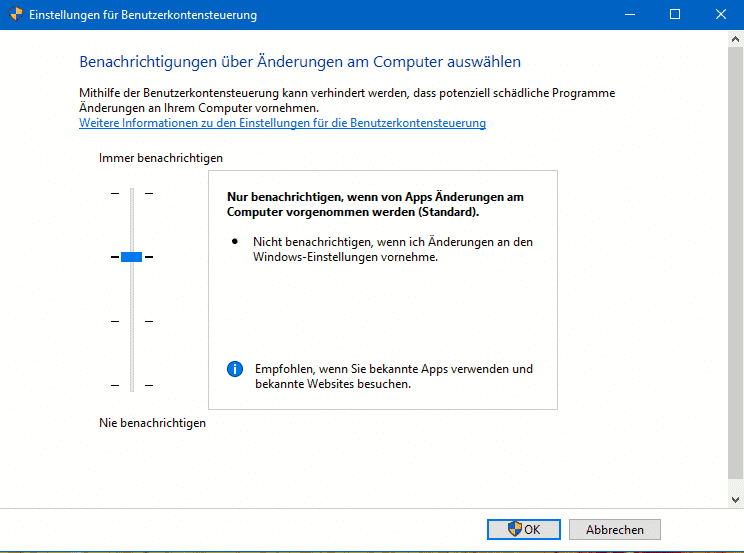
Die vier UAC-Stufen im Detail:
Stufe 1 (Höchste Sicherheit): Immer benachrichtigen – Diese Einstellung informiert euch bei jeder Änderung, auch bei Windows-eigenen Anpassungen. Das ist die paranoideste Einstellung und für die meisten Nutzer zu restriktiv.
Stufe 2 (Standard): Nur bei App-Änderungen benachrichtigen – Die empfohlene Einstellung für die meisten Nutzer. Windows-eigene Änderungen laufen durch, aber externe Programme müssen euer OK bekommen. Der Desktop wird dabei abgedunkelt, was zusätzliche Sicherheit bietet.
Stufe 3 (Reduzierte Sicherheit): Wie Stufe 2, aber ohne Desktop-Abdunkelung – Diese Einstellung ist praktisch identisch mit Stufe 2, verzichtet aber auf den visuellen Effekt der Desktop-Abdunkelung. Das macht das System etwas schneller, reduziert aber die Sicherheit minimal.
Stufe 4 (Aus): Keine Benachrichtigungen – Alle UAC-Meldungen werden unterdrückt. Das verbessert euren Workflow erheblich, weil ihr nicht andauernd Änderungen bestätigen müsst. Aber Vorsicht: Programme können dann ungehindert Systemänderungen vornehmen.
Wann macht eine Anpassung Sinn?
Es gibt durchaus legitime Situationen, in denen eine temporäre Anpassung der UAC-Einstellungen sinnvoll ist:
- System-Setup: Nach einer Neuinstallation oder beim Einrichten eines neuen PCs installiert ihr oft viele Programme hintereinander
- Entwicklungsarbeit: Programmierer und IT-Profis müssen häufig Systemeinstellungen ändern
- Troubleshooting: Bei der Fehlersuche sind oft mehrere Systemänderungen nötig
- Alte Software: Manche Legacy-Programme kommen mit der UAC nicht klar und funktionieren nur mit reduzierter Sicherheitsstufe
Moderne Alternativen und Workarounds
2026 bietet Windows 11 auch intelligentere Lösungen. Das „Smart App Control“ Feature arbeitet mit Cloud-basierter Reputation und maschinellem Lernen. Es erkennt vertrauenswürdige Software automatisch und reduziert unnötige Nachfragen. Diese Funktion ist besonders für Power-User interessant, die häufig neue Software installieren.
Für IT-Profis gibt es mittlerweile auch erweiterte Gruppenrichtlinien-Optionen, mit denen sich die UAC granular konfigurieren lässt. So könnt ihr beispielsweise bestimmte Programme oder Herausgeber von UAC-Prompts ausnehmen.
Sicherheitsrisiken nicht unterschätzen
Die niedrigeren UAC-Einstellungen sind nicht dauerhaft empfehlenswert und sollten wirklich nur zeitweise vorgenommen und dann wieder auf die Standardeinstellung zurückgestellt werden. Moderne Malware ist sophisticated geworden und nutzt UAC-Lücken gezielt aus. Ohne Benutzerkontensteuerung können Schadprogramme unbemerkt:
- Registry-Einträge ändern
- Systemdateien modifizieren
- Dienste installieren und starten
- Netzwerk-Einstellungen manipulieren
- Sicherheitssoftware deaktivieren
Besonders gefährlich wird es, wenn ihr regelmäßig Software aus unbekannten Quellen installiert oder viel im Web surft. Die UAC ist dann oft eure letzte Verteidigungslinie.
Fazit: Balance zwischen Komfort und Sicherheit
Die Benutzerkontensteuerung mag manchmal nerven, aber sie erfüllt einen wichtigen Zweck. Die Standard-Einstellung (Stufe 2) bietet den besten Kompromiss zwischen Sicherheit und Benutzerfreundlichkeit. Für spezielle Situationen könnt ihr temporär auf Stufe 3 oder 4 wechseln – aber denkt daran, danach wieder hochzuschalten. Euer System wird es euch danken.
Zuletzt aktualisiert am 25.02.2026



