

Damit ihr beim Surfen von lästigen Pop-Ups verschont bleibt, gibt es für den iOS-Browser Safari einen Blocker dafür. Manchmal ist der allerdings zu streng und schließt auch Seiten, die ihr tatsächlich öffnen wollt. In diesem Fall lässt er sich auch vorübergehend abschalten.
Manche Websites im Internet funktionieren nämlich ohne die Anzeige von Pop-Ups nicht korrekt. Geht es dann etwa um Online-Banking, E-Commerce-Seiten mit Bezahlfenstern, Cookie-Einstellungen oder andere wichtige Dialoge, die als Pop-Ups geblockt werden, seid ihr gezwungen, den Blocker temporär abzustellen. Wird der Pop-Up-Blocker für den mobilen Safari abgestellt, erlaubt ihr dadurch die Anzeige von Pop-Ups. Umgekehrt werden diese blockiert, sobald ihr die Blockier-Funktion wieder einschaltet.
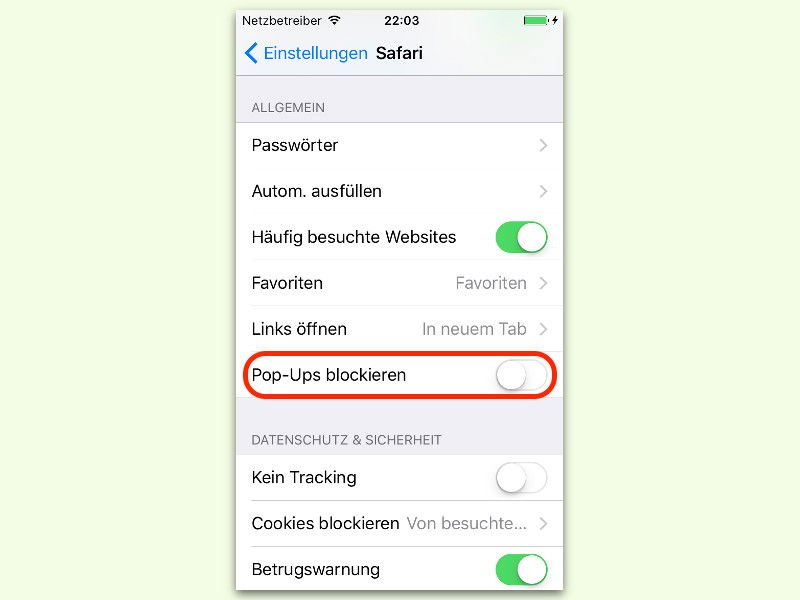
Auf dem Start-Bildschirm von iOS tippt ihr zunächst auf Einstellungen, dann auf Safari. Hier bei den allgemeinen Safari-Einstellungen den Schalter bei Pop-Ups blockieren ausschalten. Diese Änderung wird sofort wirksam.
Moderne Alternativen: Intelligente Pop-Up-Kontrolle
Seit iOS 16 hat Apple die Pop-Up-Verwaltung deutlich intelligenter gestaltet. Safari erkennt mittlerweile automatisch, welche Pop-Ups legitim sind und welche nur nerven. Das System unterscheidet zwischen aufdringlicher Werbung und funktionalen Dialogen wie Login-Fenstern oder Bezahlvorgängen.
Besonders praktisch: Ab iOS 17 könnt ihr auch webseitenspezifische Einstellungen vornehmen. Wenn ihr eine bestimmte Seite regelmäßig nutzt, die Pop-Ups benötigt, geht folgendermaßen vor: Öffnet die entsprechende Website, tippt auf das „aA“-Symbol links neben der Adressleiste und wählt „Website-Einstellungen“. Hier könnt ihr für diese spezielle Domain Pop-Ups erlauben, während sie überall sonst blockiert bleiben.
Content-Blocker als mächtige Alternative
Eine noch effektivere Lösung sind Content-Blocker aus dem App Store. Apps wie „1Blocker“, „AdGuard“ oder „Wipr“ bieten deutlich feinere Kontrolle als Safaris eingebauter Blocker. Diese Tools unterscheiden nicht nur zwischen guten und schlechten Pop-Ups, sondern blocken auch Tracking-Skripte und aufdringliche Werbung.
Der Vorteil: Content-Blocker arbeiten auf Netzwerk-Ebene und sind daher auch performanter. Seiten laden schneller, weil unerwünschte Inhalte gar nicht erst geladen werden. In den Safari-Einstellungen unter „Allgemein“ > „Content-Blocker“ könnt ihr installierte Blocker aktivieren oder deaktivieren.
Sicherheitsaspekte beachten
Wenn ihr Pop-Ups komplett deaktiviert, öffnet das Einfallstore für Malware und Phishing-Attacken. Gerade auf dubiosen Websites können sich hinter harmlosen Pop-Ups gefährliche Downloads oder gefälschte Sicherheitswarnungen verstecken. Aktiviert den Blocker daher nur kurzzeitig für vertrauenswürdige Seiten.
Focus-Modi für automatische Verwaltung
Eine clevere Lösung sind iOS-Focus-Modi, die ihr ab iOS 15 nutzen könnt. Richtet einen „Shopping“- oder „Banking“-Focus ein, der automatisch Pop-Up-Blocker deaktiviert. So müsst ihr nicht jedes Mal manuell in die Einstellungen.
Geht dafür in die Einstellungen > „Fokus“ und erstellt einen neuen Modus. Unter „Apps“ wählt ihr Safari aus und könnt dann spezifische Einstellungen für diesen Fokus festlegen. Der Focus lässt sich auch zeitgesteuert oder ortsbasiert aktivieren.
Troubleshooting: Wenn nichts funktioniert
Falls Pop-Ups trotz deaktiviertem Blocker nicht erscheinen, liegt oft ein anderes Problem vor. Prüft, ob ihr Content-Blocker aktiv habt, die strenger filtern als Safaris Standard-Blocker. Auch das private Surfen kann Pop-Ups zusätzlich unterdrücken.
Ein Safari-Neustart hilft manchmal Wunder: Doppelklick auf den Home-Button (oder Wisch nach oben bei Face-ID-Geräten), Safari nach oben wischen und neu starten. Hartnäckige Probleme löst oft das Löschen der Website-Daten unter Einstellungen > Safari > Erweitert > Website-Daten.
Fazit: Balance zwischen Komfort und Sicherheit
Der Pop-Up-Blocker ist grundsätzlich euer Freund – lasst ihn normalerweise aktiviert. Für spezielle Anwendungsfälle gibt es mittlerweile elegantere Lösungen als das komplette Abschalten. Webseitenspezifische Einstellungen, Focus-Modi oder intelligente Content-Blocker bieten deutlich mehr Kontrolle bei gleichzeitig höherer Sicherheit.
Zuletzt aktualisiert am 07.04.2026



