

Eine Smartwatch macht neben den diversen Fitness-Funktionen vor allem Spaß, wenn sie als zweiter Bildschirm des Smartphones dient. Benachrichtigungen zu Anrufen, Nachrichten und allen möglichen Apps zeigt sie auf dem Display an. Dafür ist vor allem die stabile Verbindung zur App auf dem Smartphone wichtig. Garmin-Smartwatch-Benutzer klagen auch bei aktuellen iOS-Versionen über nachlassende Stabilität dieser Verbindung. Mit gezielten Einstellungen könnt ihr hier Abhilfe schaffen.
Die Garmin Connect-App, die ihr kostenlos im App Store herunterladen könnt, ist die zentrale Verbindung zwischen eurer Garmin-Uhr und iOS. Während die ursprünglichen Probleme mit iOS 13 längst behoben sind, können auch bei neueren iOS-Versionen wie iOS 17 und iOS 18 gelegentlich Verbindungsprobleme auftreten. Die Lösungsansätze sind dabei meist dieselben geblieben.
Bluetooth-Berechtigungen überprüfen
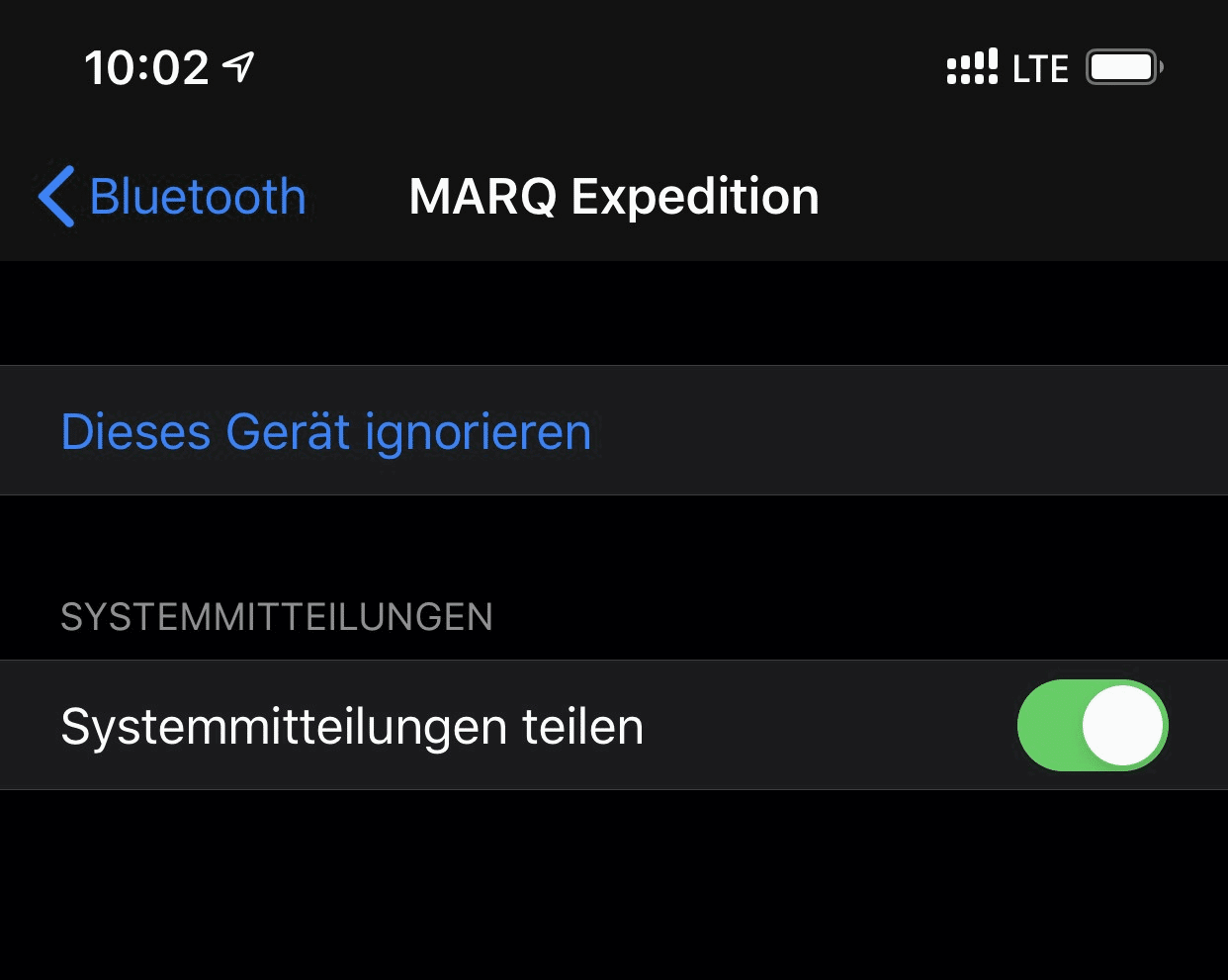
Zuerst geht ihr in die Bluetooth-Einstellungen eures iPhones. Tippt dann auf das kleine i neben dem Garmin-Gerät. Schaltet – soweit das noch nicht der Fall ist – Systemmitteilungen teilen ein. Damit wird iOS erlaubt, die Mitteilungen an das Gerät weiterzugeben. Eigentlich als Sicherheitsfunktion gedacht, ist das eine Grundvoraussetzung, um Benachrichtigungen empfangen zu können.
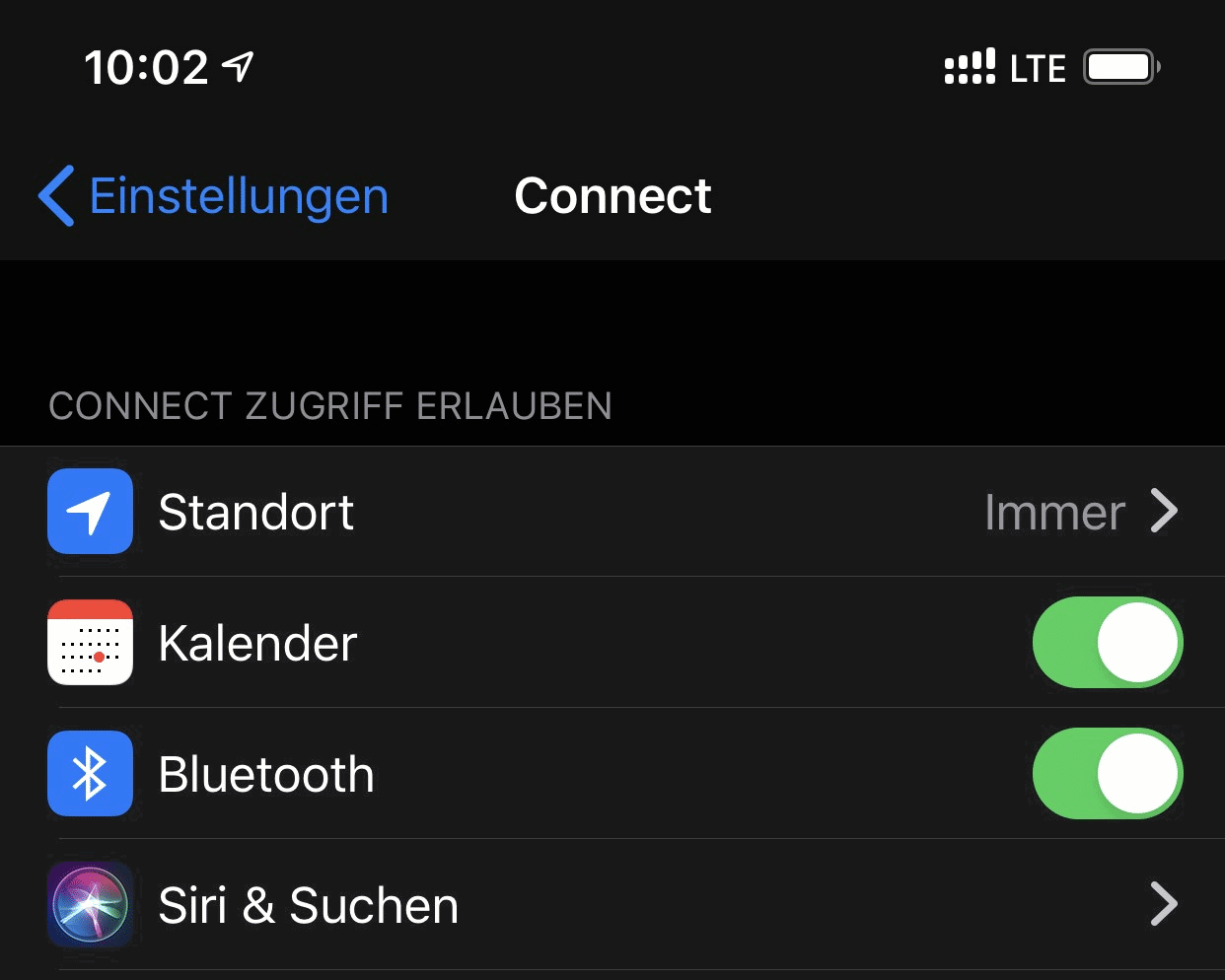
Als zweites überprüft ihr in den Einstellungen des iPhones ganz unten auf dem Bildschirm bei den Apps für Connect, ob hier Bluetooth eingeschaltet ist. Ist dies ausgeschaltet, dann verweigert iOS die Übertragung von Informationen zur Uhr. Das betrifft dann nicht nur die Benachrichtigungen, sondern auch die Synchronisation von Gesundheitswerten, die auf der Uhr aufgenommen werden.
Erweiterte Lösungsansätze für hartnäckige Probleme
Falls die Grundeinstellungen nicht helfen, gibt es weitere Schritte, die bei modernen iOS-Versionen oft zum Erfolg führen. Überprüft zunächst die Hintergrund-App-Aktualisierung für Garmin Connect. Diese findet ihr unter Einstellungen > Allgemein > Hintergrund-App-Aktualisierung. Die Connect-App muss hier aktiviert sein, damit sie auch bei geschlossenem Zustand mit der Uhr kommunizieren kann.
Ein weiterer kritischer Punkt sind die Mitteilungseinstellungen. Geht zu Einstellungen > Mitteilungen > Garmin Connect und stellt sicher, dass Mitteilungen erlaubt sind. Besonders wichtig: Die Option „Auf Sperrbildschirm anzeigen“ sollte aktiviert sein, da viele Synchronisationsprozesse auch bei gesperrtem iPhone ablaufen.
Moderne Garmin-Features und Kompatibilität
Neuere Garmin-Uhren wie die Venu 3, Forerunner 965 oder die fenix 8 Series nutzen mittlerweile erweiterte Bluetooth-Profile und unterstützen teilweise auch WiFi-Sync. Diese zusätzlichen Verbindungsoptionen können bei Bluetooth-Problemen als Backup dienen. In der Connect-App könnt ihr unter „Gerät“ > „Allgemein“ > „WiFi“ ein WLAN-Netzwerk einrichten, über das eure Uhr synchronisieren kann, auch wenn die Bluetooth-Verbindung temporär gestört ist.
Besonders bei den neueren Garmin-Modellen spielt auch die Health-App-Integration eine wichtige Rolle. Überprüft unter Einstellungen > Health > Datenquellen, ob Garmin Connect als Datenquelle aktiviert ist. Eine fehlerhafte Health-App-Verbindung kann sich auch auf die allgemeine Synchronisation auswirken.
Power-User-Tipps für optimale Verbindung
Für eine besonders stabile Verbindung empfiehlt es sich, die Standortdienste für Garmin Connect zu aktivieren. Dies findet ihr unter Einstellungen > Datenschutz & Sicherheit > Standortdienste > Garmin Connect. Wählt hier „Beim Verwenden der App“ oder „Immer“. Die GPS-Daten helfen bei der Synchronisation von Aktivitäten und können auch die allgemeine Verbindungsstabilität verbessern.
Ein oft übersehener Punkt ist der Energiesparmodus. Wenn dieser aktiviert ist, werden Bluetooth-Verbindungen aggressiv gedrosselt. Überprüft unter Einstellungen > Batterie, ob der Energiesparmodus aktiv ist, und deaktiviert ihn gegebenenfalls.
Wenn nichts mehr hilft: Reset-Strategien
Wenn alle Schritte nicht helfen, dann löscht die Uhr aus den Bluetooth-Einstellungen und der Connect-App und lasst sie neu finden und verbinden. Bei hartnäckigen Fällen kann auch ein kompletter Reset der Netzwerkeinstellungen helfen: Einstellungen > Allgemein > Übertragen oder [Gerät] zurücksetzen > Zurücksetzen > Netzwerkeinstellungen zurücksetzen. Achtung: Dabei gehen alle gespeicherten WLAN-Passwörter verloren.
Bei besonders neuen Garmin-Uhren solltet ihr auch prüfen, ob sowohl die Connect-App als auch die Firmware der Uhr auf dem neuesten Stand sind. Garmin veröffentlicht regelmäßig Updates, die Kompatibilitätsprobleme mit neuen iOS-Versionen beheben.
Zuletzt aktualisiert am 03.03.2026



