

macOS Sequoia bringt bereits über 200 Standard-Schriften mit – von klassischen Systemschriften wie San Francisco bis hin zu kreativen Display-Fonts. So viele, dass ihr manchmal bei der Suche nach einer geeigneten Schriftart vor lauter Auswahl schwer eine Entscheidung treffen könnt. Manchmal fehlt aber eine spezielle Schrift für ein Projekt, die ihr dann nachinstallieren und später wieder löschen wollt. Das geht in macOS komfortabel mit Bordmitteln.
Alle installierten Schriften findet ihr in der Schriftsammlung (Font Book). Öffnet diese, indem ihr in Spotlight nach Schriftsammlung sucht und dann mit der Maus auf das Suchergebnis klickt. Alternativ findet ihr die App im Ordner „Programme“ oder könnt sie über Launchpad starten.
Unter Alle Schriften zeigt euch die System-App alle Schriftarten und deren Vorschau an. Praktisch: Seit macOS Ventura könnt ihr die Schriften auch nach Kategorien filtern – etwa „Serifenschriften“, „Sans-Serif“ oder „Monospace“. Das erleichtert die Navigation bei der großen Auswahl erheblich.
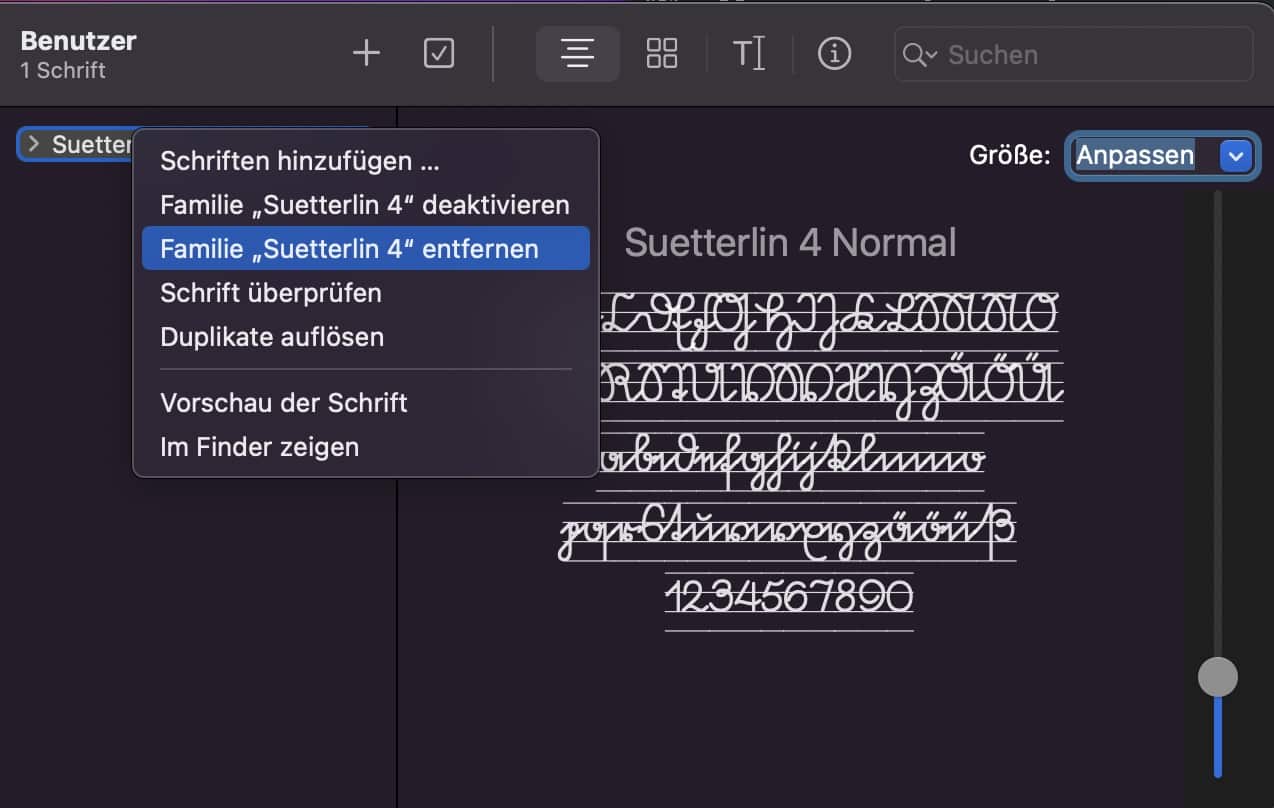
Wenn ihr nun eine Schriftart entfernen wollt, dann sucht diese heraus, klickt mit der rechten Maustaste auf den Namen und dann auf … entfernen. Wichtig: System-Schriften, die macOS für die Benutzeroberfläche benötigt, lassen sich nicht löschen – das verhindert Darstellungsprobleme.
Das Installieren von Schriften ist noch einfacher geworden: Ladet die Schrift aus dem Internet herunter. Die gängigsten Formate sind TTF (TrueType Font), OTF (OpenType Font) und bei Macs auch dfont. Variable Fonts (VF) werden seit macOS Big Sur vollständig unterstützt – diese erlauben stufenlose Anpassungen von Strichstärke und anderen Parametern.
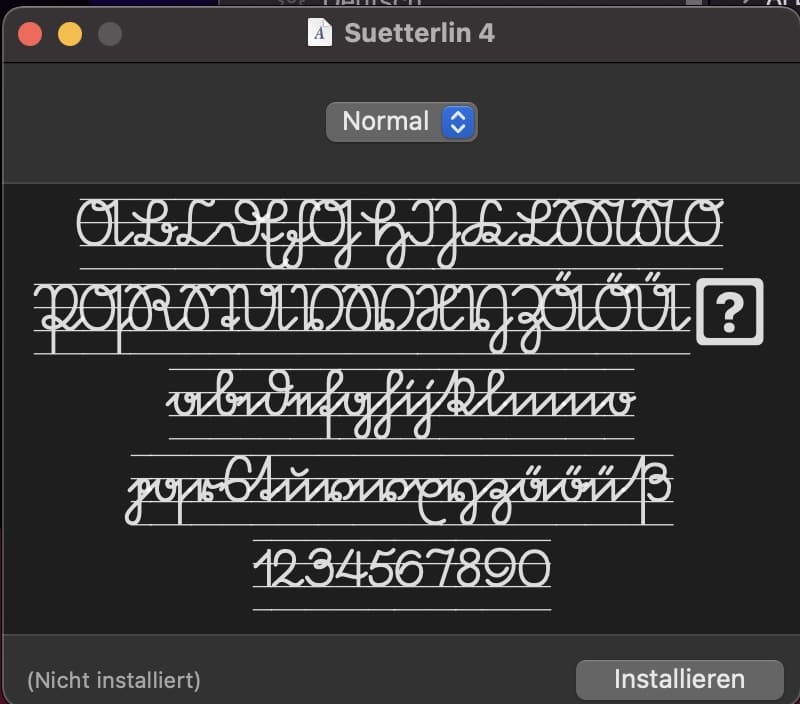
Klickt doppelt auf die Schriftdatei und dann auf Installieren. Neu in macOS Sequoia: Ihr könnt jetzt mehrere Schriftdateien gleichzeitig auswählen und installieren – das spart Zeit bei größeren Font-Paketen.
Profi-Tipps für die Schriftenverwaltung
Seit macOS Monterey gibt es eine praktische Funktion: Schriften werden automatisch aktiviert, wenn ihr ein Dokument öffnet, das eine nicht installierte Schrift verwendet. Das funktioniert allerdings nur mit Schriften, die in der Adobe Fonts Cloud oder anderen kompatiblen Font-Services verfügbar sind.
Für Designer und Content-Ersteller besonders relevant: Die Schriftsammlung synchronisiert sich über iCloud zwischen euren Mac-Geräten. Installiert ihr eine Schrift auf dem MacBook, steht sie automatisch auch auf dem iMac zur Verfügung.
Ein häufiger Stolperstein: Nach der Installation neuer Schriften solltet ihr eure Textverarbeitung oder Design-App einmal neu starten, damit die Schriftartenliste aktualisiert wird. Moderne Apps wie Pages, Keynote oder Adobe Creative Suite erkennen neue Schriften zwar oft automatisch, aber ein Neustart ist der sicherste Weg.
Schriften aus dem App Store und Web-Quellen
Apple hat den Zugang zu neuen Schriften deutlich vereinfacht: Im Mac App Store findet ihr zahlreiche Font-Apps wie „Font File Browser“ oder „FontBase“, die professionelle Schriftenverwaltung bieten. Diese Apps erkennen auch beschädigte oder doppelte Schriften und helfen beim Aufräumen.
Beim Download von Schriften aus dem Web solltet ihr auf seriöse Quellen achten: Google Fonts, Adobe Fonts, Font Squirrel oder DaFont sind bewährte Anlaufstellen. Vorsicht bei kostenlosen Premium-Fonts aus dubiosen Quellen – hier drohen Lizenzprobleme oder sogar Malware.
Performance und Speicher im Blick behalten
Zu viele installierte Schriften können macOS verlangsamen, besonders beim Start von Design-Anwendungen. Als Faustregel gilt: Mehr als 500 aktive Schriften können spürbare Verzögerungen verursachen. Die Schriftsammlung zeigt euch übrigens auch an, wie viel Speicherplatz eure Fonts belegen.
Für professionelle Anwender gibt es eine praktische Funktion: Schriften lassen sich deaktivieren statt komplett zu löschen. So bleiben sie für spätere Projekte verfügbar, ohne die Performance zu beeinträchtigen. Klickt dazu mit der rechten Maustaste auf eine Schrift und wählt „Deaktivieren“.
Die Schriftenverwaltung in macOS ist ausgereift und benutzerfreundlich geworden. Mit diesen Grundlagen habt ihr alles im Griff – von der Installation bis zur Performance-Optimierung.
Zuletzt aktualisiert am 26.02.2026



