

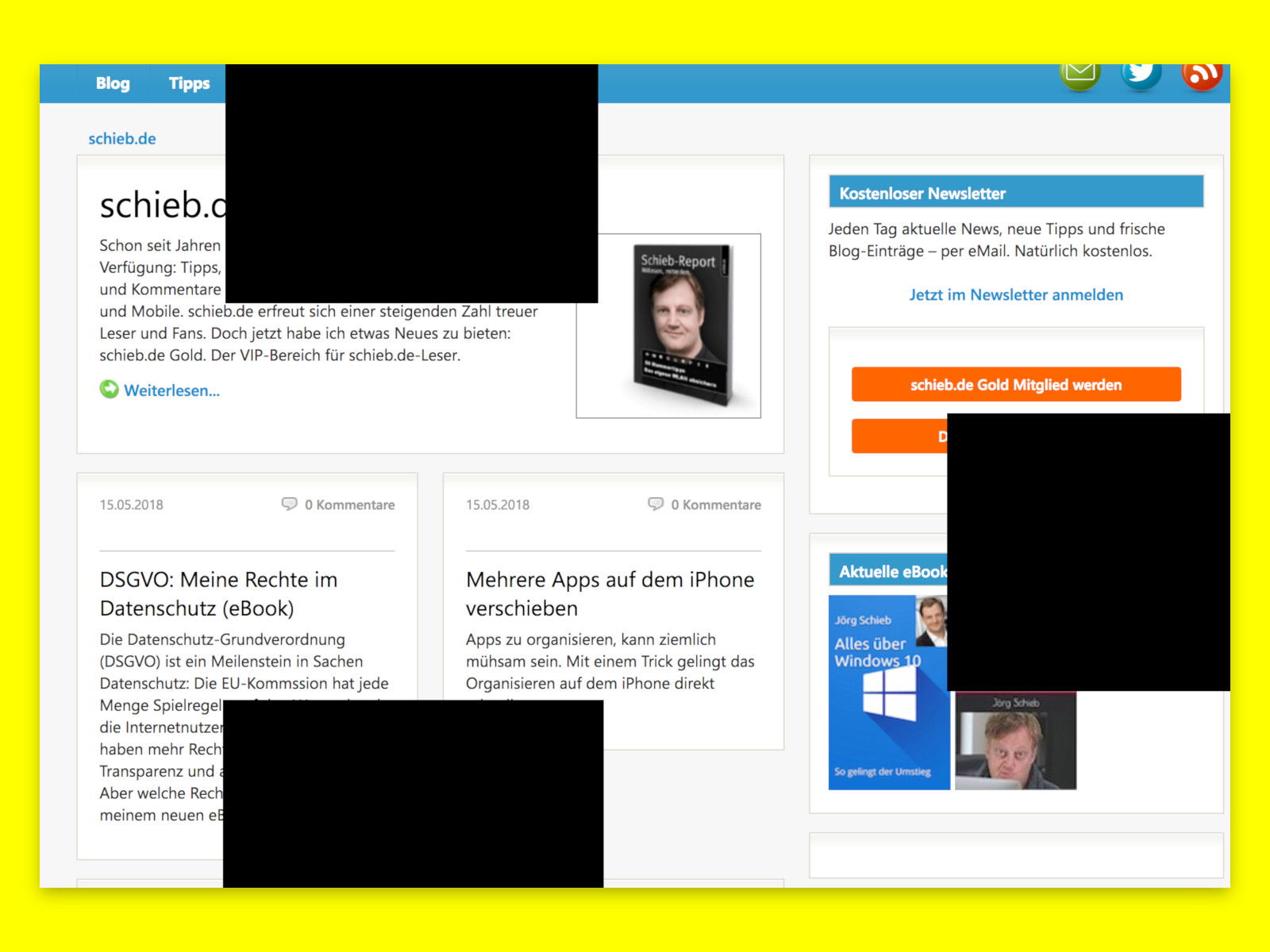
Schwarze Rechtecke, verfärbte Bereiche oder komplett unleserliche Webseiten-Teile in Chrome? Dieses nervige Problem kennen viele Nutzer und es hat meist eine einfache Ursache: Die Hardwarebeschleunigung des Browsers kollidiert mit eurem Grafiktreiber. Hier zeigen wir euch, wie ihr das Problem dauerhaft löst.
Das Grundproblem verstehen
Chrome nutzt standardmäßig die Hardwarebeschleunigung, um Webseiten-Inhalte flüssiger darzustellen. Dabei überträgt der Browser bestimmte Rendering-Aufgaben an die Grafikkarte, anstatt alles über die CPU zu berechnen. Das funktioniert meistens hervorragend – außer wenn euer Grafiktreiber veraltet ist oder Chrome-spezifische Probleme mit eurer Hardware-Konfiguration auftreten.
Schnellste Lösung: Hardwarebeschleunigung deaktivieren
Die bewährteste Methode, um schwarze Rechtecke in Chrome zu beheben:
- Klickt in Chrome rechts oben auf die drei Punkte und wählt Einstellungen aus.
- Scrollt nach unten und klickt auf Erweitert am Ende der Seite.
- Sucht den Bereich System.
- Deaktiviert die Option Hardwarebeschleunigung verwenden, falls verfügbar.
- Startet Chrome neu, damit die Änderung wirksam wird.
Alternative über die Chrome-Flags
Falls ihr experimentierfreudig seid und nur bestimmte Aspekte der Hardwarebeschleunigung deaktivieren wollt, könnt ihr auch über die versteckten Chrome-Flags gehen:
- Gebt in die Adresszeile
chrome://flags/ein - Sucht nach „hardware acceleration“ oder „GPU“
- Deaktiviert gezielt problematische Features wie „GPU rasterization“ oder „Hardware-accelerated video decode“
- Startet Chrome neu
Grafiktreiber als Ursache
Oft liegt das Problem auch an veralteten oder beschädigten Grafiktreibern. Besonders betroffen sind:
- Intel-Grafikkarten: Häufig bei älteren integrierten Chips
- NVIDIA-Karten: Manchmal nach Driver-Updates
- AMD/ATI-Systeme: Vor allem bei gemischten Grafik-Setups (integriert + dediziert)
Prüft regelmäßig über den Geräte-Manager oder die Hersteller-Software, ob Updates verfügbar sind. Ein aktueller Treiber löst das Problem oft komplett, sodass ihr die Hardwarebeschleunigung wieder aktivieren könnt.
Chrome-Profile als Problemquelle
Manchmal hilft auch das Zurücksetzen der Chrome-Einstellungen oder das Anlegen eines neuen Benutzerprofils. Korrupte Profile-Daten können ähnliche Darstellungsprobleme verursachen.
Performance-Auswirkungen beachten
Die Deaktivierung der Hardwarebeschleunigung löst zwar die schwarzen Rechtecke, kann aber die Performance beeinträchtigen. Besonders bemerkbar wird das bei:
- Video-Streaming (YouTube, Netflix)
- Grafik-intensiven Web-Apps
- 3D-Inhalten im Browser
- Vielen geöffneten Tabs
Sobald ihr euren Grafiktreiber aktualisiert habt, solltet ihr die Hardwarebeschleunigung wieder aktivieren und testen, ob die Probleme verschwunden sind.
Weitere Lösungsansätze
Falls die Standard-Lösung nicht hilft:
Chrome komplett zurücksetzen: Geht zu Einstellungen > Erweitert > Zurücksetzen und bereinigen > Einstellungen auf ursprüngliche Standardwerte zurücksetzen
Andere Browser testen: Firefox, Edge oder Safari zeigen euch, ob das Problem Chrome-spezifisch ist
Chrome Canary verwenden: Die Entwickler-Version hat oft Fixes für bekannte Grafik-Probleme
Vorbeugende Maßnahmen
Um künftige Probleme zu vermeiden:
- Haltet Chrome und eure Grafiktreiber aktuell
- Vermeidet Beta-Versionen bei kritischen Arbeitsgeräten
- Erstellt regelmäßig Backups eurer Chrome-Einstellungen
- Nutzt Chrome Sync, um Profile-Korruption vorzubeugen
Die schwarzen Rechtecke sind zwar nervig, aber fast immer lösbar. In 90% der Fälle reicht die Deaktivierung der Hardwarebeschleunigung. Mit aktuellen Treibern könnt ihr sie später meist wieder aktivieren und die volle Performance nutzen.
Zuletzt aktualisiert am 09.03.2026



