
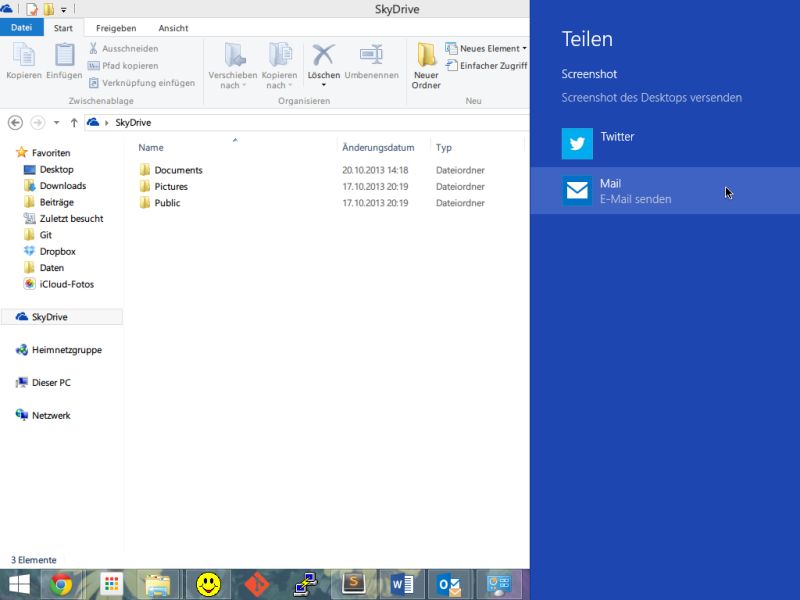
Screenshots schnell per E-Mail versenden in Windows 11
Screenshots sind nach wie vor das Mittel der Wahl, um anderen schnell und eindeutig zu zeigen, was auf eurem Bildschirm passiert. Ob Fehlermeldungen, interessante Webseiten oder wichtige Informationen – ein Bildschirmfoto transportiert die Message sofort. Moderne...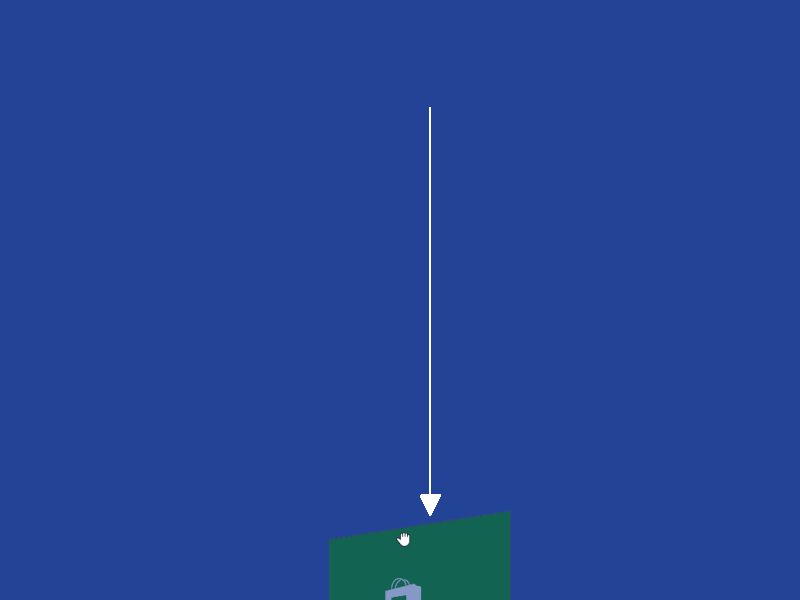
Hängende Apps reparieren: Neustart-Tricks für Windows
Manchmal hängt sich auch eine Modern-UI-App auf. Wenn eine App in Windows 8 nicht mehr reagiert, müssen Sie sie beenden und dann von Hand neu starten. In Windows 8.1 ist das einfacher: Hier lässt sich die App direkt neu starten.
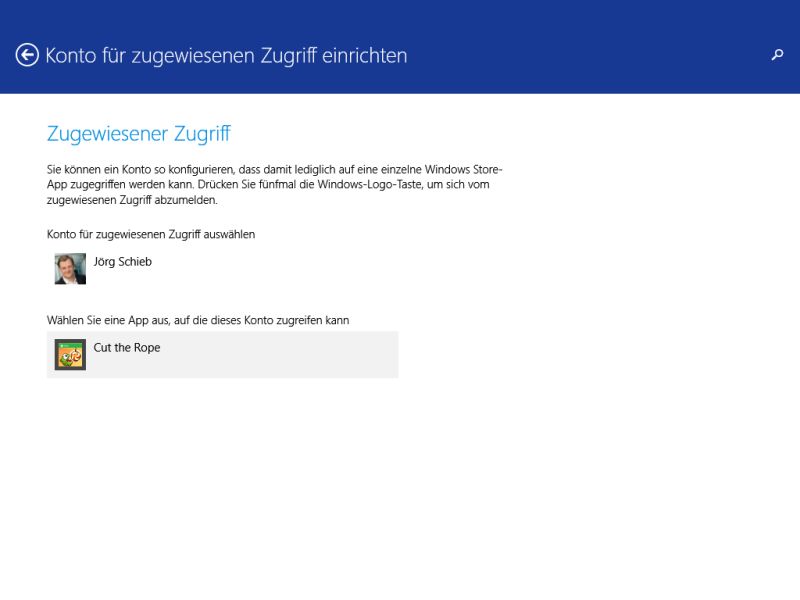
Windows Kiosk-Modus: PC auf eine App beschränken – So geht’s 2026
Sie möchten jemand anderem Zugriff auf Ihren PC geben, aber nur auf ein bestimmtes Programm? Mit dem Kiosk-Modus klappt das ganz einfach. Wir zeigen, wie Sie ein Benutzerkonto in Windows 8 so konfigurieren, dass nur das Spiel „Cut the Rope“ gestartet werden kann.
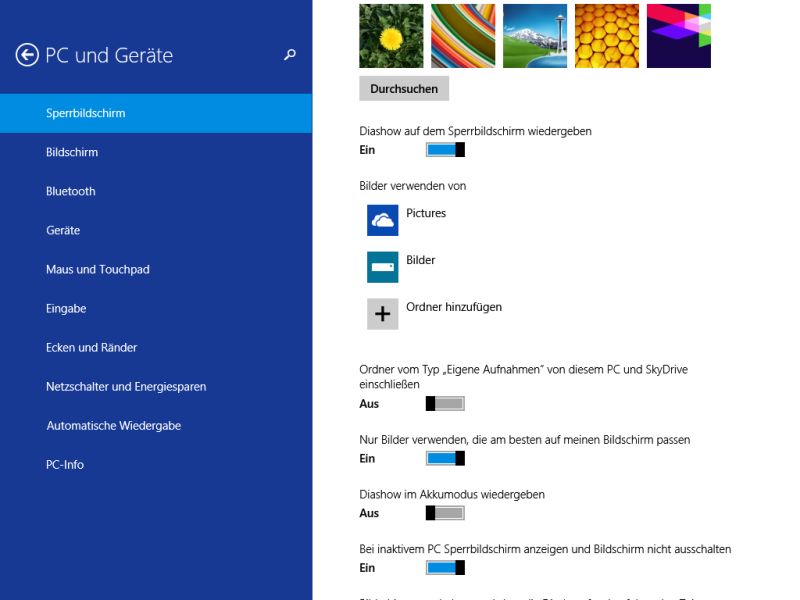
Windows 11: Foto-Diashows und dynamische Sperrbildschirme einrichten
Schon in Windows 8 können Sie den Sperrbildschirm anpassen und dort Daten aus Apps anzeigen. Mit Windows 8.1 hat Microsoft nun auch die Möglichkeit eingeführt, eine Diashow mit Ihren Fotos abzuspielen. Wie geht das?
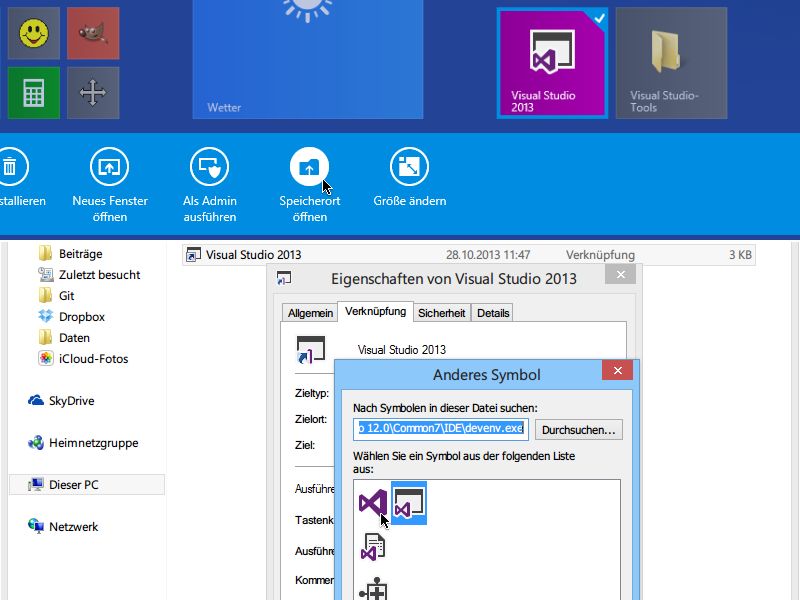
Desktop-Programm-Symbole im Windows Startmenü ändern
Auf der Windows-Startseite kann man auch Desktop-Programme anpinnen. Welches Symbol dort angezeigt wird, legen Sie selbst fest. Wie ändern Sie das Icon von Programm-Kacheln auf der Startseite?
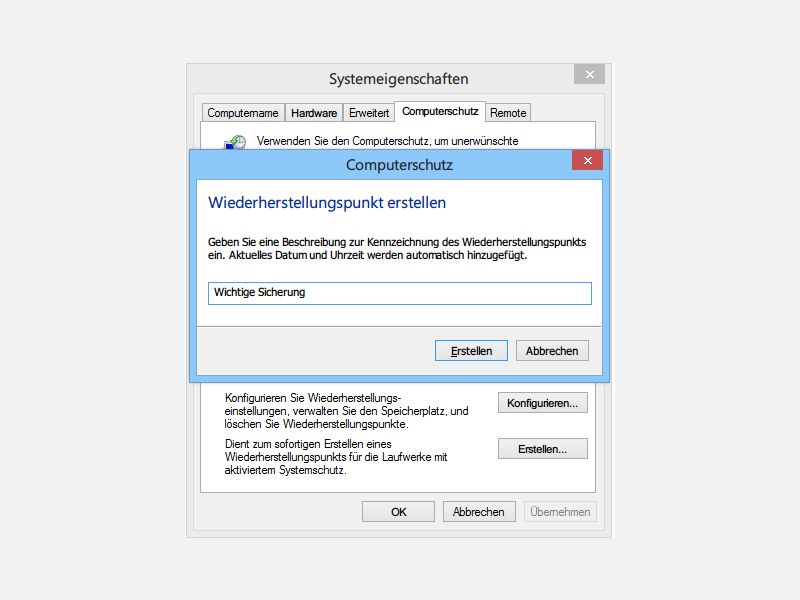
Systemwiederherstellungspunkt manuell erstellen – So geht’s
Schon seit Windows XP sichert die Systemwiederherstellung Ihre Windows-Installation, ganz automatisch. Wie legen Sie auch manuell einen Wiederherstellungspunkt an?
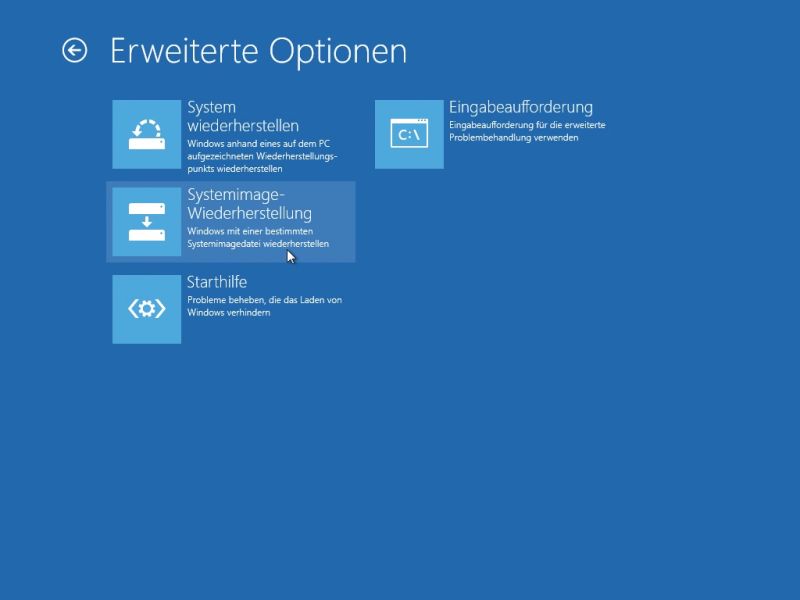
System-Backup von Windows wiederherstellen: Anleitung und moderne Alternativen
Auch in Windows 8.1 können Sie ein Backup der gesamten Laufwerks-Inhalte anlegen, zum Beispiel auf einer externen Festplatte. Wie stellen Sie die gesicherten Daten im Falle eines Falles wieder her?


