

Text auf dem Bildschirm wirkt pixelig oder unscharf? Windows ClearType kann die Lesbarkeit deutlich verbessern – auch 2026 noch ein unterschätztes Feature, das besonders bei hochauflösenden Monitoren und verschiedenen Skalierungseinstellungen Wunder wirkt.
Was ist ClearType und warum ist es relevant?
ClearType ist Microsofts Anti-Aliasing-Technologie für Schriften, die bereits seit Windows XP existiert, aber kontinuierlich weiterentwickelt wurde. Die Technik nutzt die RGB-Subpixel eures Monitors geschickt aus, um Schriftränder zu glätten und Text schärfer darzustellen. Das funktioniert, indem einzelne Rot-, Grün- und Blaupixel gezielt angesteuert werden, um Schattierungen zu erzeugen, die das menschliche Auge als glattere Kanten wahrnimmt.
Besonders wichtig wird das bei modernen 4K-Monitoren, ultrabreiten Displays oder wenn ihr zwischen verschiedenen Bildschirmen wechselt. Jeder Monitor hat unterschiedliche Subpixel-Anordnungen, weshalb die Standard-ClearType-Einstellung nicht optimal für euer Setup sein muss.
ClearType in Windows 11/10 konfigurieren
Die Einrichtung ist simpel: Gebt in die Windows-Suche „ClearType“ ein und wählt „ClearType-Text anpassen“ aus. Alternativ findet ihr die Option in den Einstellungen unter System > Anzeige > Erweiterte Anzeigeeinstellungen.
Setzt zunächst einen Haken bei „ClearType einschalten“ und klickt auf „Weiter“. Jetzt beginnt der wichtigste Teil: Windows zeigt euch fünf verschiedene Textbeispiele mit unterschiedlichen ClearType-Parametern. Wählt bei jeder Darstellung die Version, die für eure Augen am schärfsten und angenehmsten aussieht.
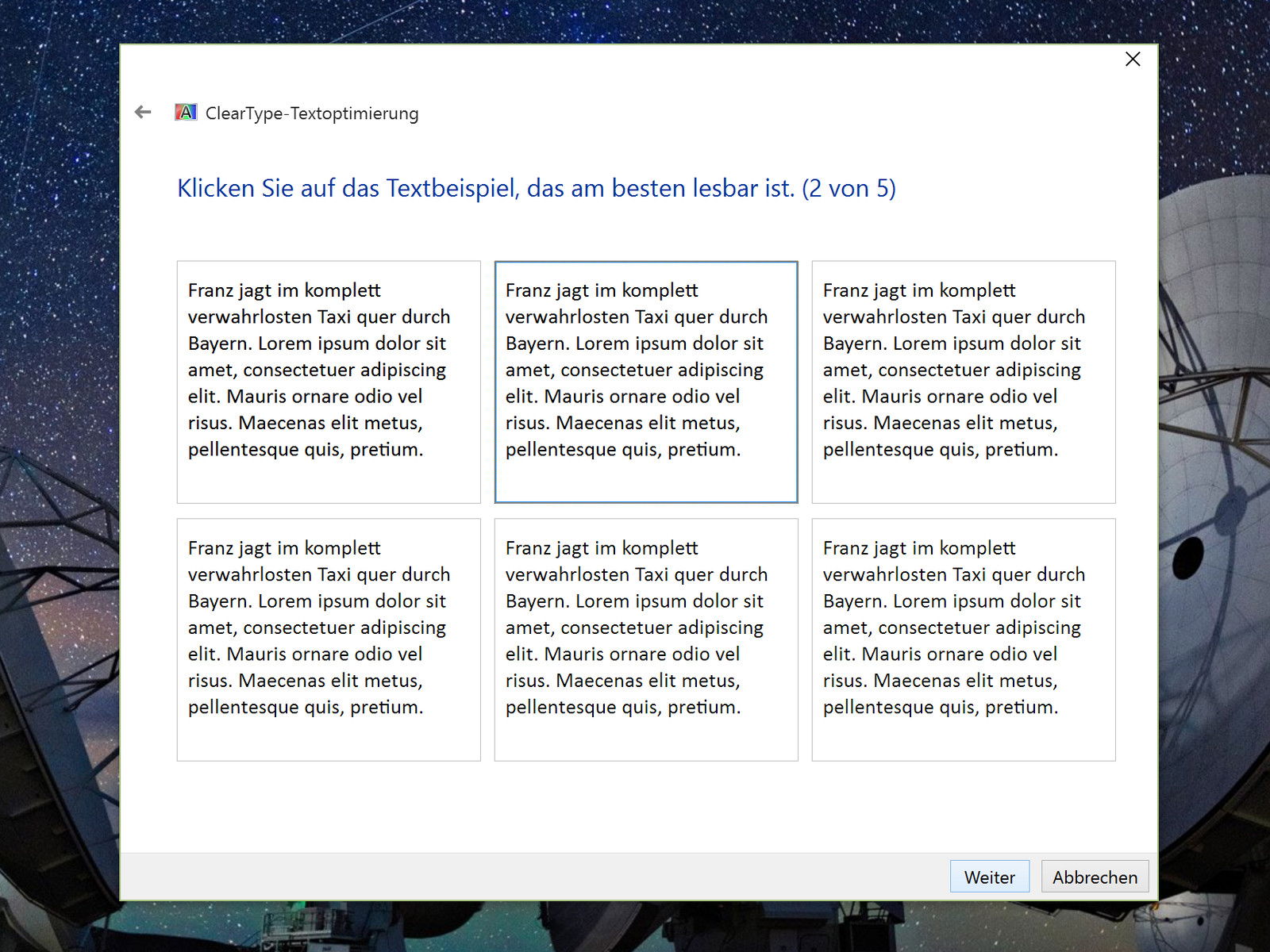
Dieser Kalibrierungsprozess ist entscheidend, denn er passt die Subpixel-Optimierung an euren spezifischen Monitor an. Bei mehreren Bildschirmen solltet ihr den Hauptmonitor zuerst kalibrieren.
Moderne Herausforderungen: HDR und High-DPI
Mit HDR-Monitoren und sehr hohen Pixeldichten (ab 200 PPI) wird ClearType teilweise weniger wichtig, da die Pixel so klein werden, dass Anti-Aliasing weniger auffällt. Trotzdem kann die richtige Einstellung gerade bei gemischten Setups mit verschiedenen Monitortypen noch deutliche Verbesserungen bringen.
Bei 4K-Monitoren mit Windows-Skalierung (150%, 200%) arbeitet ClearType anders als bei nativer Auflösung. Falls ihr Probleme mit unscharfem Text in bestimmten Anwendungen habt, probiert die „Erweiterte Skalierungseinstellungen“ aus und aktiviert dort „Windows bei der Behebung von Unschärfe in Apps helfen“.
Troubleshooting: Wenn ClearType nicht hilft
Manchmal bringt ClearType nicht die gewünschte Verbesserung. Häufige Ursachen:
Monitor-Verbindung: Bei älteren VGA-Verbindungen kann ClearType weniger effektiv sein. HDMI, DisplayPort oder USB-C liefern bessere Ergebnisse.
Grafiktreiber: Veraltete oder generische Treiber können die ClearType-Darstellung beeinträchtigen. Installiert die aktuellsten Treiber direkt vom Hersteller (NVIDIA, AMD, Intel).
Browser-Einstellungen: Chrome, Firefox und Edge haben eigene Font-Rendering-Einstellungen, die ClearType übersteuern können. In Chrome gebt ihr „chrome://flags“ ein und sucht nach „DirectWrite“.
Anwendungsspezifische Probleme: Manche Programme (besonders ältere oder Java-basierte) ignorieren Windows-ClearType. Hier helfen oft programmspezifische Font-Einstellungen.
Alternative: macOS-Style Font-Rendering
Wer den glatteren, aber leicht unschärferen macOS-Look bevorzugt, kann über Registry-Hacks oder Tools wie MacType experimentieren. Das ist aber nur für Power-User empfehlenswert und kann zu Inkompatibilitäten führen.
Fazit: Kleine Einstellung, große Wirkung
ClearType-Optimierung dauert nur fünf Minuten, kann aber eure tägliche Computerarbeit spürbar angenehmer machen. Gerade wenn ihr viel lest oder schreibt, lohnt sich die Kalibrierung. Bei Monitor-Wechsel oder Windows-Neuinstallation solltet ihr ClearType erneut anpassen.
Der Unterschied ist oft subtil, aber nach der Optimierung wirkt unbehandelter Text merklich pixeliger. Probiert es aus – eure Augen werden es euch danken, besonders bei langen Arbeitstagen am Bildschirm.
Zuletzt aktualisiert am 14.04.2026



