

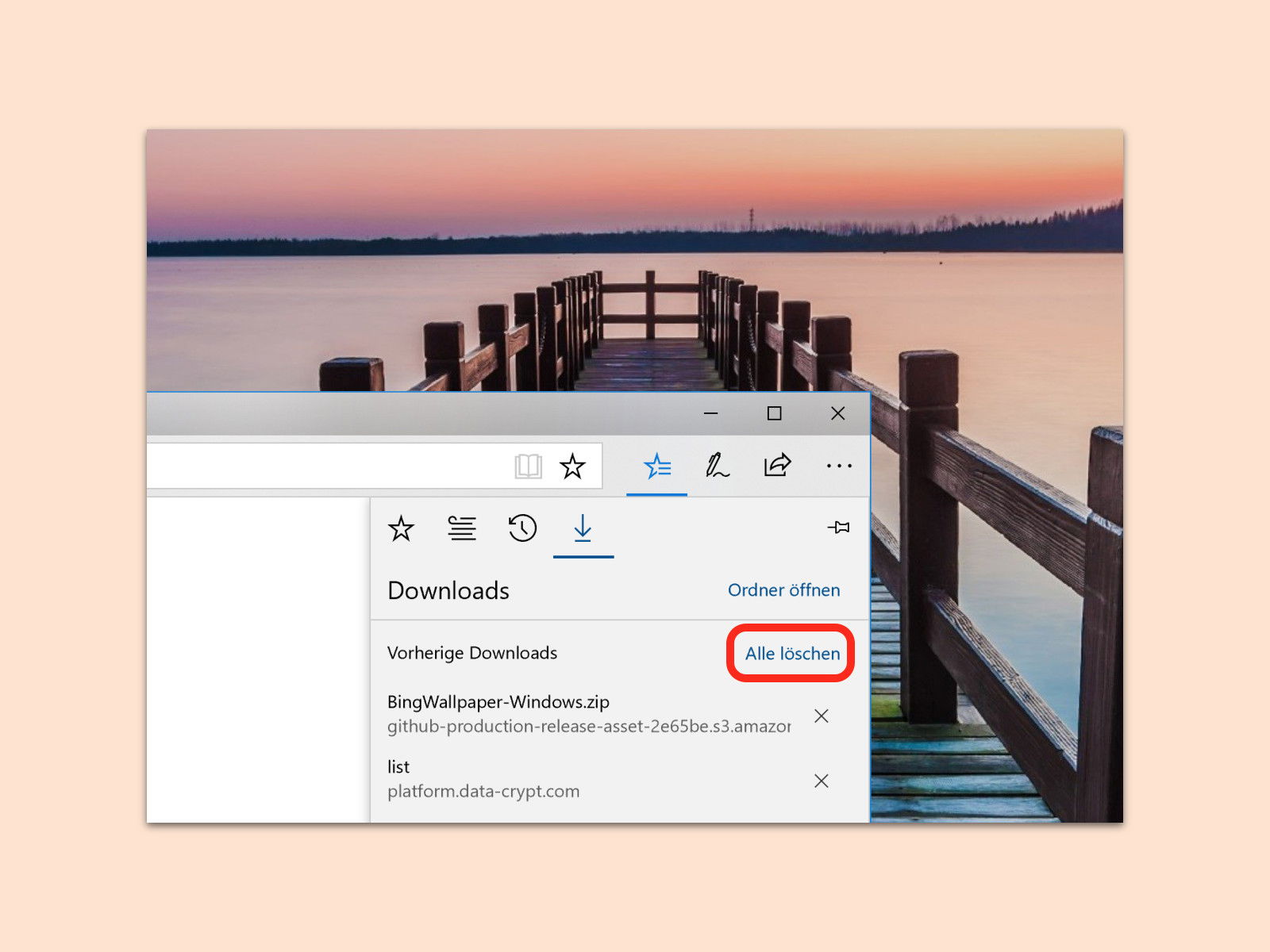
Edge: Download-Liste löschen und Privatsphäre schützen
Welche Dateien man aus dem Internet heruntergeladen hat, geht niemanden etwas an. Allerdings führt der Browser Microsoft Edge in Windows 10 so wie viele andere Browser Buch über alle Dateien, die aus dem Netz geladen wurden. Da ist es gelegentlich an der Zeit, aufzuräumen und die Liste zu leeren.
Googles 28-jährige Herrschaft: Vom Startup zum KI-Giganten
Am 15. September 1997 ist die Suchmaschine Google offiziell ans Netz gegangen. Unter der auch heute noch bekannten und üblichen Adresse www.google.com. Seit fast 30 Jahren also können wir alle „googeln“. Vorher war die von Larry Page und Sergey Brin an der...
SO kommt ihr 2026 schnellstens zu eurem Geld
Wer mit und im dem Internet arbeitet, weiss, dass es immer wieder Kunden gibt, die nicht oder nur sehr verzögert ihre Rechnungen bezahlen.
Manche Kunden meinen, sie kommen damit durch …
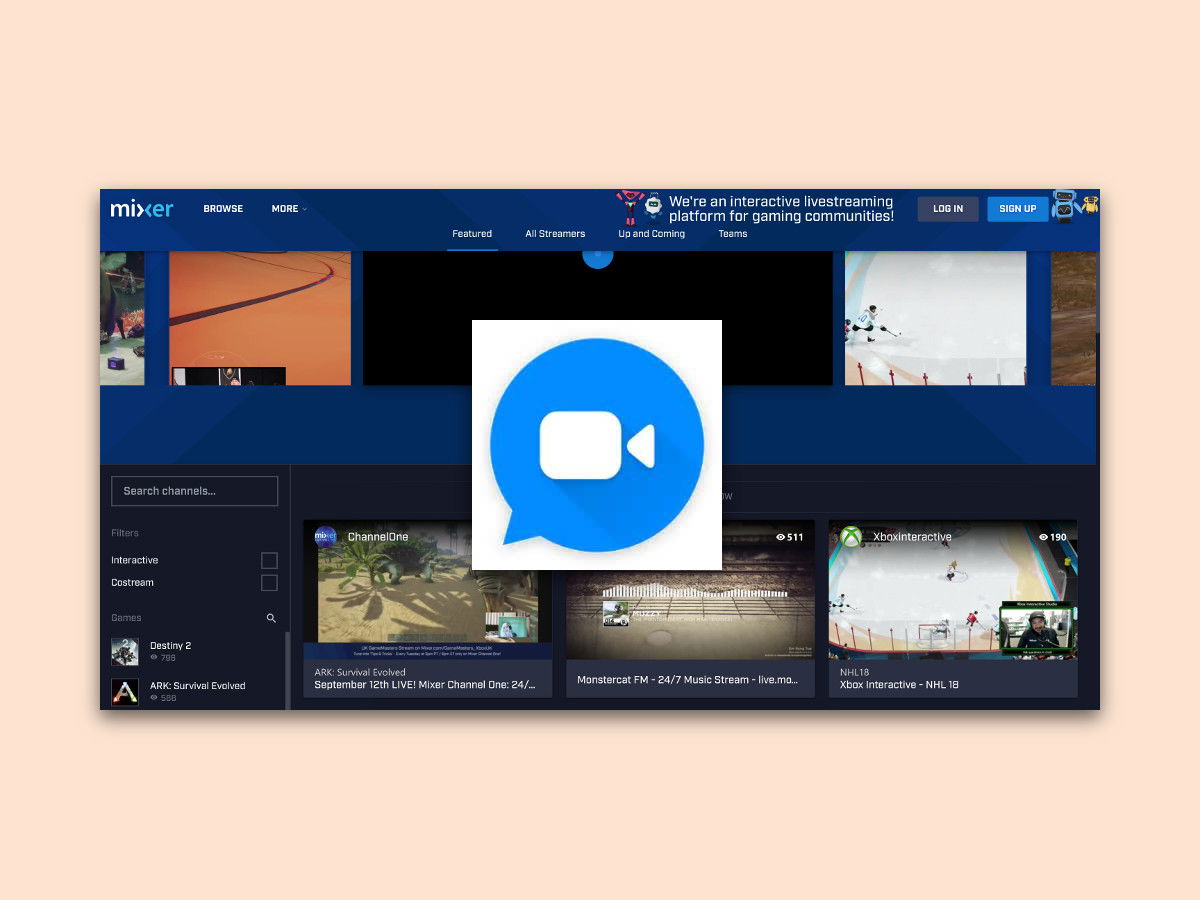
Gaming live streamen: So geht’s 2026 richtig
Games lassen sich mit Windows 10 nicht nur am eigenen Monitor spielen. Über das Internet können dabei Freunde und Fans des Spiels auch zusehen. Wer ein Spiel live ins Internet senden will, kann dazu die Spieleleiste von Windows 10 nutzen.
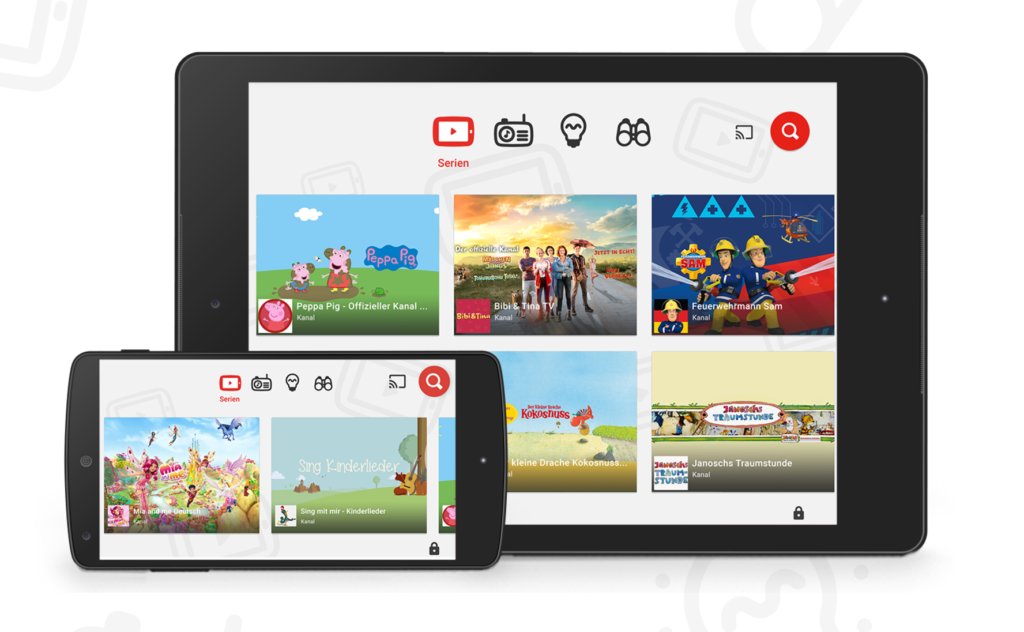
YouTube Kids: Trügerische Sicherheit für Eltern
YouTube? Für alle unter zehn Jahren ist die Videoplattform so selbstverständlich wie für uns einst ARD und ZDF. Das gefällt dem Betreiber natürlich, denn je früher man ein Angebot kennenlernt und nutzt, desto höher ist die Wahrscheinlichkeit der Gewöhnung. Darum hat...
WhatsApp Business 2026: Wie KI und Shopping die Kundenkommunikation revolutionieren
WhatsApp plant ein „WhatsApp for Business“, eine spezielle Version mit Extra-Service für kleine, mittlere und große Unternehmen, die per WhatsApp mit ihren Kunden Kontakt halten wollen. Und die sollen dafür zahlen, dass sie über WhatsApp mit ihren Kunden kommunizieren.
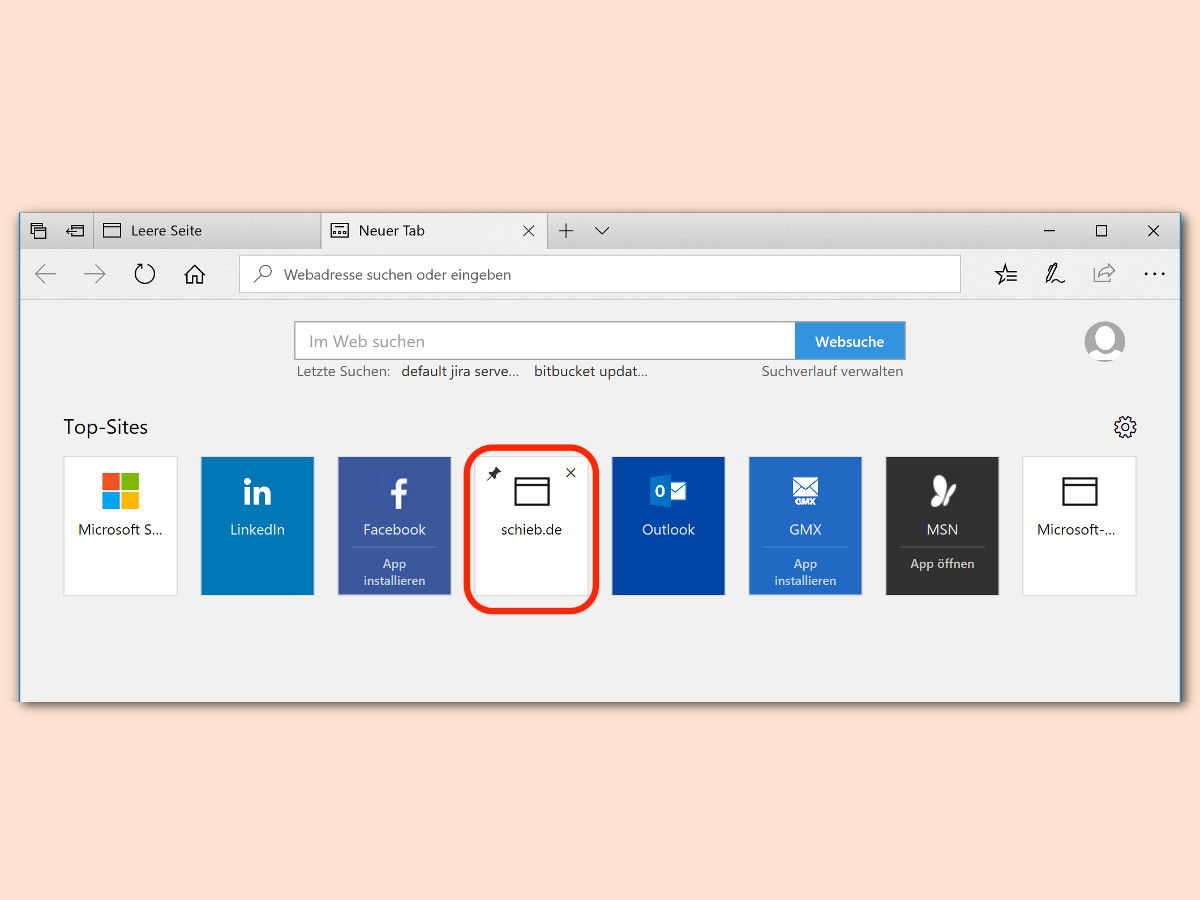
Edge Top-Sites anpassen und personalisieren
Der Edge-Browser bietet für neue Tabs automatische Vorschläge für Webseiten an, die sich per Klick aufrufen lassen. Anpassen lassen sich diese Top-Sites nicht – mit einem Trick klappt es dennoch.


