

Der Chromecast ist längst zu einem Standard-Gerät in vielen Wohnzimmern geworden. Der kleine Streaming-Stick von Google macht es kinderleicht, Inhalte vom Smartphone, Tablet oder Computer auf den Fernseher zu übertragen. Doch manchmal läuft nicht alles rund – besonders ärgerlich ist es, wenn zwar das Bild übertragen wird, der Ton aber stumm bleibt.
Solche Audio-Probleme beim Chromecast können verschiedene Ursachen haben. Die gute Nachricht: Meist liegt es nicht am Chromecast-Stick selbst, sondern lässt sich durch ein paar gezielte Maßnahmen lösen.
Moderne Lösungsansätze für Chromecast-Audio-Probleme
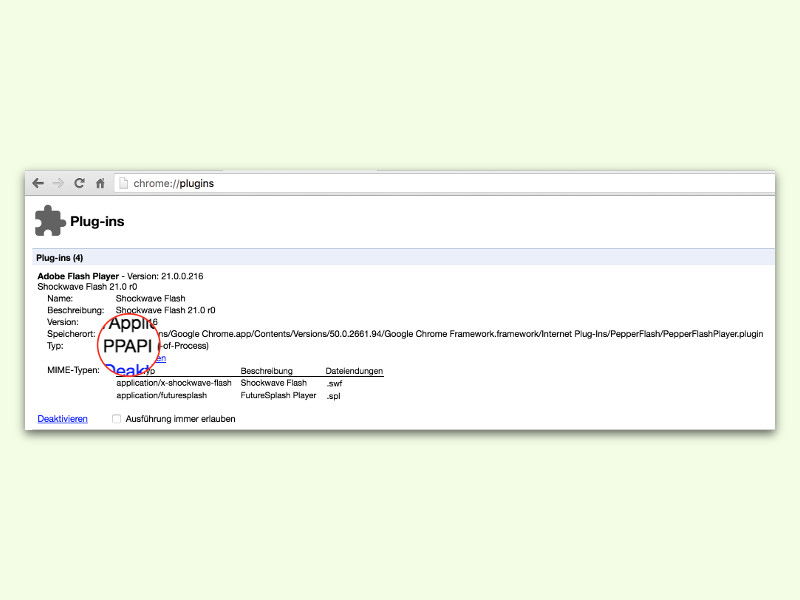
In den letzten Jahren hat sich die Technologie deutlich weiterentwickelt. Flash Player ist längst Geschichte – Adobe stellte den Support Ende 2020 komplett ein. Heutige Browser setzen auf HTML5 und moderne Web-Standards. Trotzdem können Audio-Probleme beim Casting auftreten.
Browser-Audio richtig konfigurieren
Der häufigste Grund für stummes Casting liegt in den Audio-Einstellungen des Browsers. Chrome verwendet inzwischen eine vollständig überarbeitete Casting-Technologie. Überprüft zunächst in den Chrome-Einstellungen unter „Erweitert“ > „Website-Einstellungen“ > „Ton“, ob Audio für die entsprechende Website aktiviert ist.
Viele Websites blockieren die automatische Audio-Wiedergabe. Das ist ein Sicherheitsfeature, kann aber beim Casting stören. Klickt auf das Schloss-Symbol in der Adressleiste und stellt sicher, dass Audio für die jeweilige Seite erlaubt ist.
System-Audio und Ausgabegeräte checken
Unter Windows öffnet ihr die Systemsteuerung > Hardware und Sound > Sound. Hier seht ihr alle Audio-Ausgabegeräte. Wenn ihr über Chrome castet, sollte ein „Google Cast Audio Device“ oder ähnliches auftauchen. Falls nicht, startet Chrome neu oder trennt den Chromecast kurz vom Strom.
Bei macOS findet ihr die entsprechenden Einstellungen unter Systemeinstellungen > Ton > Ausgabe. Auch hier sollte der Chromecast als Ausgabegerät verfügbar sein, wenn ihr aktiv castet.
Neue Chrome-Features nutzen
Google hat das Casting in Chrome 2024 und 2025 deutlich verbessert. Die neue „Enhanced Casting“-Funktion bietet bessere Qualität und Stabilität. Aktiviert sie in den Chrome-Flags unter chrome://flags – sucht nach „enhanced-cast“ und aktiviert die entsprechenden Optionen.
Die neue „Low Latency Mode“ für Chromecast (verfügbar seit Chrome 118) reduziert Verzögerungen merklich. Besonders bei Gaming oder interaktiven Inhalten macht sich das bemerkbar.
Netzwerk-Optimierung für besseres Audio
Viele Audio-Dropouts entstehen durch WLAN-Probleme. Chromecast und das sendende Gerät müssen im selben Netzwerk sein. Überprüft eure Router-Einstellungen: AP-Isolation sollte deaktiviert sein, da sie verhindert, dass Geräte untereinander kommunizieren.
Für optimale Leistung sollte euer Chromecast eine 5-GHz-WLAN-Verbindung nutzen. Die neueren Chromecast-Modelle (Chromecast with Google TV 4K und HD) unterstützen WiFi 6 und bieten deutlich stabilere Übertragungen.
Codec-Probleme verstehen
Moderne Streaming-Dienste nutzen verschiedene Audio-Codecs. Nicht alle davon werden von allen Chromecast-Generationen gleich gut unterstützt. Dolby Digital Plus funktioniert beispielsweise nur mit den neueren Modellen optimal.
Bei Problemen mit bestimmten Streaming-Diensten hilft oft ein Wechsel der Audio-Einstellungen direkt im Player. Netflix, YouTube und Co. bieten meist verschiedene Audio-Qualitätsstufen an.
Troubleshooting-Schritte für hartnäckige Fälle
Falls nichts hilft, probiert diese Schritte:
- Chrome komplett neu installieren
- Chromecast über die Google Home App auf Werkseinstellungen zurücksetzen
- Router neu starten und Geräte neu verbinden
- Bei Smart-TVs: Überprüft, ob die HDMI-CEC-Einstellungen korrekt sind
Alternative Casting-Methoden
Falls Browser-Casting partout nicht funktioniert, bieten viele Apps direktes Casting an. Spotify, YouTube, Netflix und andere haben eigene Cast-Buttons, die oft stabiler funktionieren als das Browser-Casting.
Die Google Home App zeigt alle verfügbaren Geräte und deren Status an. Hier könnt ihr auch Audio-Gruppen erstellen und mehrere Chromecast-Geräte synchron bespielen.
Fazit: Casting wird immer zuverlässiger
Die Zeiten von Flash-Problemen und komplizierten Plugin-Einstellungen sind vorbei. Moderne Browser und Chromecast-Geräte arbeiten deutlich zuverlässiger zusammen. Mit den richtigen Einstellungen und einem stabilen Netzwerk steht dem perfekten Streaming-Erlebnis nichts im Weg.
Zuletzt aktualisiert am 09.04.2026



