

Plagiate – ein Thema, das durch KI-Tools wie ChatGPT und Co. eine völlig neue Dimension bekommen hat. Was früher mühsam kopiert werden musste, generieren heute intelligente Systeme in Sekunden. Doch nicht nur das bewusste Abschreiben ist problematisch: Auch unbewusste Übernahmen von Formulierungen oder Textpassagen können rechtliche Konsequenzen haben.
Microsoft hat das erkannt und seine Plagiatserkennung in Word deutlich ausgebaut. Das Tool erkennt nicht nur klassische Copy-Paste-Plagiate, sondern auch Paraphrasing und KI-generierte Inhalte, die anderen Quellen zu ähnlich sind. So könnt ihr eure Texte zuverlässig prüfen, bevor sie veröffentlicht werden.
Word hat sich zu einem mächtigen Content-Werkzeug entwickelt: Neben der Rechtschreibprüfung und erweiterten Grammatiktools bietet es heute auch KI-gestützte Schreibhilfen und eben eine deutlich verbesserte Plagiatserkennung. Die Ähnlichkeitsprüfung durchsucht mittlerweile Milliarden von Online-Quellen, wissenschaftlichen Datenbanken und sogar Social Media Posts.
Um euren Text zu überprüfen, markiert die entsprechende Passage in Word. Klickt dann in der Menüleiste auf Überprüfen > Editor. Bei neueren Word-Versionen findet ihr die Plagiatsprüfung auch direkt über das KI-Symbol in der Symbolleiste.
Der Editor fungiert als zentrale Prüfinstanz für alle Textqualitäts-Features. Neben Rechtschreibung, Grammatik und Stilverbesserungen analysiert er seit 2024 auch den Schreibstil auf KI-Patterns und ungewöhnliche Formulierungen. Unter den Optionen findet ihr Ähnlichkeit – ein Klick darauf startet die Word-Plagiatsprüfung.

Die Analyse dauert je nach Textlänge wenige Sekunden bis Minuten. Word prüft dabei nicht nur gegen Online-Quellen, sondern gleicht auch mit Microsoft Academic, arXiv und anderen wissenschaftlichen Datenbanken ab. Besonders praktisch: Seit Ende 2025 erkennt das System auch, wenn Texte von KI-Tools wie ChatGPT, Gemini oder Claude stammen und zu stark anderen Quellen ähneln.
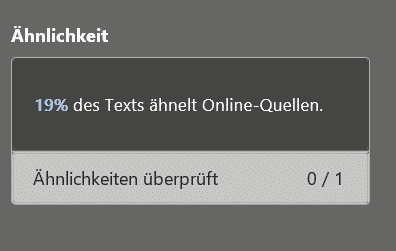
Das Ergebnis zeigt euch prozentual an, wie viel eures Textes Ähnlichkeiten aufweist. Werte bis 15% sind meist unproblematisch – häufige Formulierungen und Fachbegriffe kommen naturgemäß mehrfach vor. Bei höheren Werten solltet ihr genauer hinschauen. Ein Klick auf das Ergebnis markiert die kritischen Stellen direkt im Dokument.
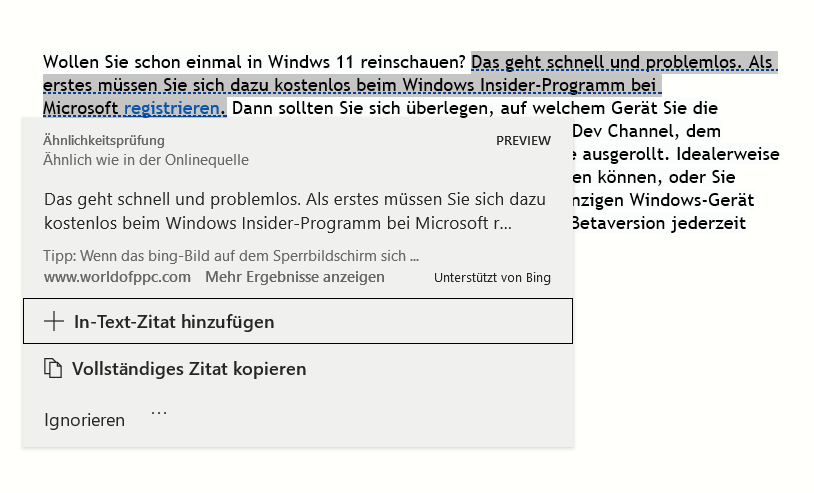
Besonders hilfreich: Word zeigt nicht nur die Ähnlichkeiten, sondern auch die gefundenen Quellen an. Ihr könnt so prüfen, ob es sich um legitime Zitate, Eigenveröffentlichungen oder tatsächliche Plagiate handelt. Bei wissenschaftlichen Arbeiten ist diese Transparenz Gold wert.
Noch praktischer wird es mit der automatischen Zitier-Funktion: Klickt auf In-Text-Zitat hinzufügen, und Word erstellt automatisch ein korrektes Zitat im gewählten Zitierstil (APA, MLA, Chicago etc.). Die Quelle wird dabei automatisch ins Literaturverzeichnis übernommen – ein Feature, das besonders Studenten und Wissenschaftlern enorm Zeit spart.
Wichtiger Hinweis: Die Ähnlichkeitsprüfung ist nur in Microsoft 365-Abonnements verfügbar, nicht in der einmalig gekauften Office-Version. Microsoft hat diese Beschränkung 2024 eingeführt, da die Server-basierte Analyse erhebliche Ressourcen verbraucht.
Für professionelle Anwender gibt es seit 2026 auch erweiterte Optionen: Ihr könnt eigene Quellensammlungen definieren, bestimmte Websites von der Prüfung ausschließen oder die Sensitivität der Erkennung anpassen. Besonders nützlich für Unternehmen, die regelmäßig mit eigenen Content-Bibliotheken arbeiten.
Ein Tipp für alle, die viel schreiben: Aktiviert die automatische Ähnlichkeitsprüfung in den Word-Einstellungen. So werden verdächtige Passagen bereits während des Schreibens markiert, nicht erst bei der finalen Kontrolle. Das spart Zeit und verhindert unangenehme Überraschungen vor der Abgabe oder Veröffentlichung.
Zuletzt aktualisiert am 24.02.2026



