

Wer selbst ein Video aufnimmt und es dann versenden möchte, kann vorher unwichtige Sekunden davor oder danach wegschneiden. So wird die Datei kleiner und der Empfänger sieht nur das Interessante. Mit Windows können Videos binnen weniger Augenblicke gekürzt werden – und das sogar ohne zusätzliche Software.
Videos direkt in Windows bearbeiten
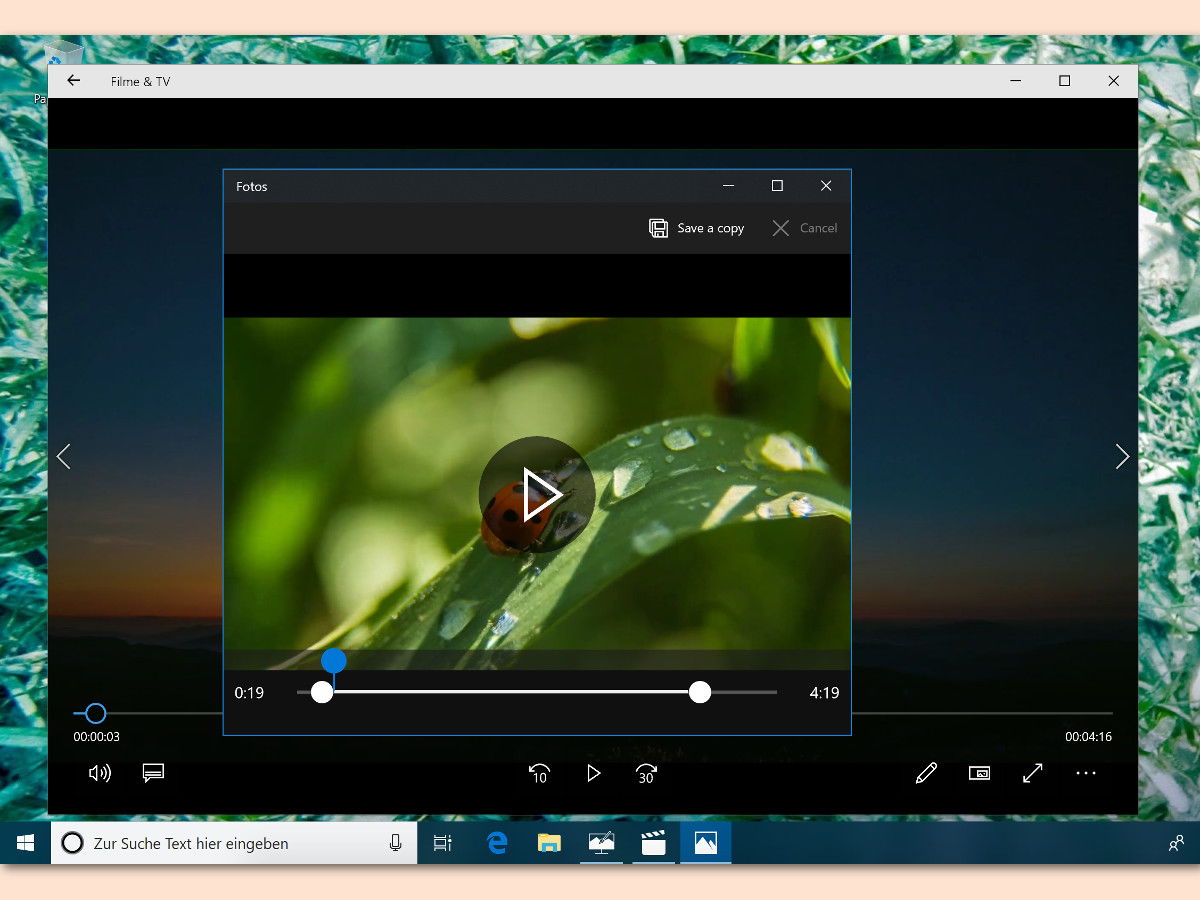
Die einfachste Methode funktioniert mit der Fotos-App in Windows 11 (die auch in Windows 10 verfügbar ist). Öffnet euer Video mit der Fotos-App und klickt oben in der Symbolleiste auf Video bearbeiten. Falls ihr Windows 10 nutzt, könnt ihr das Video auch in der Filme & TV-App öffnen und dann neben der Miniatur auf den Bearbeiten-Button klicken.
In der Bearbeitungsansicht seht ihr eine Timeline mit zwei Schiebern – damit lässt sich der gewünschte Anfang und das Ende auswählen. Alles zwischen den beiden Punkten bleibt beim Zuschneiden erhalten. Die Vorschau zeigt sofort, wie das Ergebnis aussehen wird. Abschließend auf Kopie speichern oder Als Kopie speichern klicken, fertig.
Professionellere Bearbeitungsoptionen
Für umfangreichere Videobearbeitung bietet Windows 11 die überarbeitete Clipchamp-App, die Microsoft 2021 übernommen und fest in Windows integriert hat. Clipchamp ermöglicht nicht nur das Zuschneiden, sondern auch das Hinzufügen von Übergängen, Texten, Musik und Effekten. Die App ist kostenlos nutzbar, Premium-Features wie 4K-Export kosten extra.
Alternativ könnt ihr das kostenlose DaVinci Resolve nutzen, das professionelle Videobearbeitung ohne Wasserzeichen bietet. Auch OpenShot oder Shotcut sind solide Open-Source-Alternativen für anspruchsvollere Projekte.
Videoformate und Kompatibilität
Moderne Videos liegen meist in MP4- oder MOV-Format vor, die von den meisten Geräten problemlos wiedergegeben werden. Falls ihr ältere Formate wie AVI oder WMV habt oder in spezielle Formate konvertieren müsst, bietet die kostenlose Software HandBrake eine zuverlässige Lösung. Sie konvertiert Videos in praktisch alle gängigen Formate und komprimiert dabei effizient.
Für die Konvertierung von MKV-Dateien (oft bei Downloads zu finden) eignet sich ebenfalls HandBrake oder der VLC Media Player, der neben der Wiedergabe auch Konvertierungsfunktionen bietet. Beide Tools sind kostenlos und werbefrei.
KI-gestützte Videobearbeitung
Ein echter Gamechanger sind KI-Tools für die Videobearbeitung. Adobe Premiere Pro bietet mit „Auto Reframe“ automatisches Zuschneiden für verschiedene Social-Media-Formate. Runway ML kann sogar automatisch störende Objekte aus Videos entfernen oder Hintergründe ersetzen.
Für einfache Aufgaben wie das automatische Entfernen von Pausen oder „Ähs“ aus Sprachaufnahmen gibt es Tools wie Descript oder Reaper mit KI-Plugins. Diese analysieren euer Material und schlagen Schnitte vor.
Mobilgeräte nicht vergessen
Viele Videos entstehen heute auf Smartphones. Sowohl iPhones als auch Android-Geräte haben inzwischen leistungsstarke Videobearbeitungs-Apps integriert. Apples iMovie ist kostenlos und sehr intuitiv, für Android empfiehlt sich PowerDirector oder KineMaster.
Der Vorteil: Ihr könnt Videos direkt auf dem Gerät bearbeiten, wo sie entstanden sind, ohne sie erst auf den PC übertragen zu müssen. Das spart Zeit und Speicherplatz.
Tipps für bessere Ergebnisse
Achtet beim Schneiden darauf, dass ihr nicht mitten in Bewegungen oder Wörtern schneidet. Ein weicher Übergang wirkt professioneller als harte Schnitte. Falls möglich, lasst am Anfang und Ende jeweils eine Sekunde „Luft“ – das wirkt natürlicher.
Bei der Dateigröße hilft es, die Auflösung anzupassen: Für WhatsApp oder E-Mail-Versand reichen oft 720p völlig aus. Für YouTube oder professionelle Zwecke solltet ihr bei 1080p oder 4K bleiben.
Stock-Material und rechtliche Aspekte
Wer eigene Videos mit zusätzlichem Material anreichern möchte, findet bei Plattformen wie Pixabay, Unsplash oder Pexels kostenlose Stock-Videos. Für professionelle Projekte bieten Adobe Stock, Shutterstock oder Getty Images hochwertige, lizenzierte Inhalte.
Achtet immer auf die Lizenzbestimmungen: Creative Commons bedeutet nicht automatisch „kostenlos für alle Zwecke“. Bei kommerzieller Nutzung solltet ihr auf jeden Fall lizenzierte Inhalte verwenden.
Die Videobearbeitung ist heute so einfach wie nie zuvor. Selbst komplexere Projekte lassen sich mit den richtigen Tools schnell umsetzen – und das Beste: Die meisten Grundfunktionen bekommt ihr völlig kostenlos.
Zuletzt aktualisiert am 30.03.2026



