


Auf jedem iOS-Gerät ist die Apple ID das zentrale Konto, mit dem ihr Apps bezieht, euch bei den Apple-Diensten anmeldet und eure Daten synchronisiert. Normalerweise bleibt diese über Jahre unverändert: Beim Gerätewechsel meldet ihr euch einfach ab und richtet die Apple ID auf dem neuen Gerät wieder ein. Doch manchmal müsst ihr die Apple ID auf einem bereits genutzten Gerät wechseln – etwa wenn ihr vorübergehend eine fremde ID verwendet habt oder euch eine neue angelegt habt. Der Wechsel ist tief in den Menüs versteckt, aber mit der richtigen Anleitung schnell erledigt.
Warum ihr nur eure eigene Apple ID nutzen solltet
Grundsätzlich solltet ihr immer nur eure eigene Apple ID verwenden. An diesem zentralen Konto hängen nicht nur eure gekauften Apps, Musik, Filme und iCloud-Abonnements, sondern auch persönliche Daten wie Fotos, Kontakte, Kalender und Zahlungsinformationen. Bei iOS 18 und iPadOS 18 sind außerdem neue Features wie die erweiterte Siri-Integration und personalisierte KI-Features direkt an eure Apple ID gekoppelt.
Es gibt dennoch Situationen, in denen ihr temporär mit einer fremden Apple ID arbeitet: Vielleicht nutzt ihr das Gerät eines Familienmitglieds, habt ein gebrauchtes iPhone gekauft oder müsst beruflich zwischen verschiedenen Accounts wechseln. In solchen Fällen solltet ihr so schnell wie möglich zur eigenen Apple ID zurückkehren.
Schritt-für-Schritt: Apple ID wechseln
Der Wechsel der Apple ID erfolgt über die iOS-Einstellungen und ist seit iOS 16 etwas übersichtlicher geworden. Hier die Anleitung:
1. Einstellungen öffnen
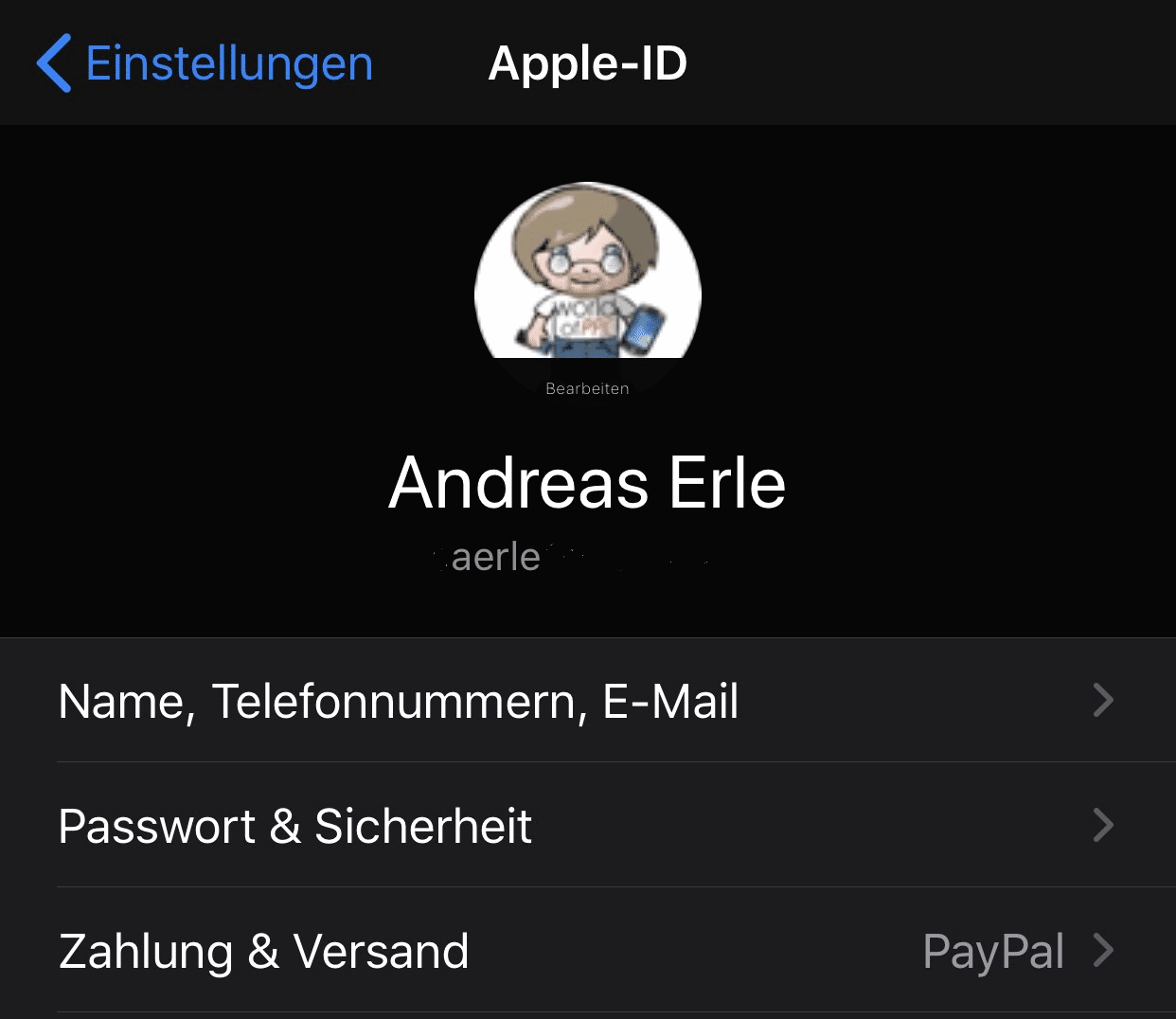
Öffnet die Einstellungen-App auf eurem iPhone oder iPad. Ganz oben seht ihr euer Kontobild und den Namen der aktuell angemeldeten Apple ID.
2. Zur Apple ID-Verwaltung
Tippt auf das Kontobild und den Namen. Ihr gelangt in die Apple ID-Übersicht, wo alle verknüpften Dienste wie iCloud, App Store, FaceTime und iMessage angezeigt werden.
3. Abmelden vorbereiten
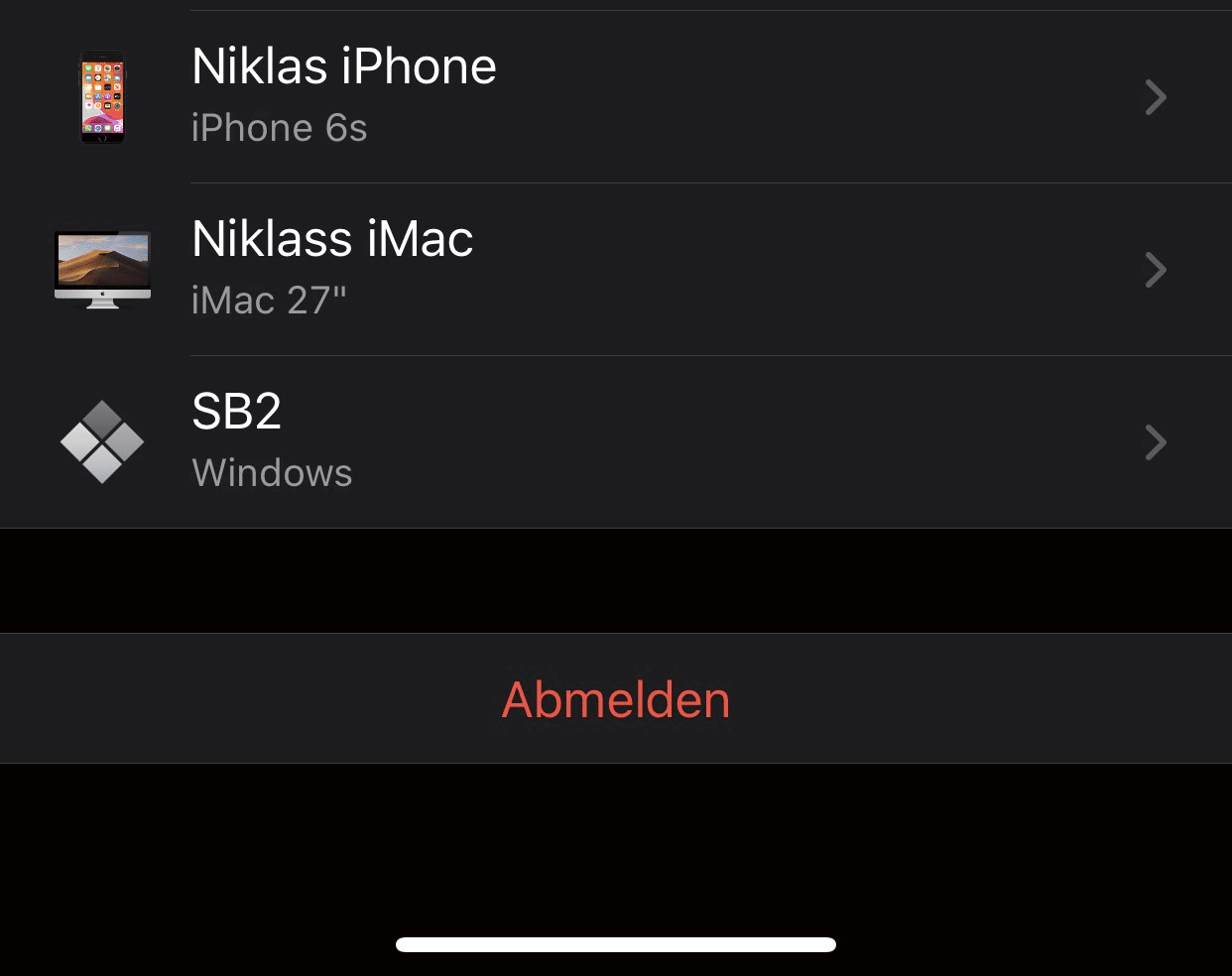
Scrollt ganz nach unten in der Liste. Unter allen angemeldeten Geräten findet ihr den roten Link „Abmelden“. Bevor ihr darauf tippt, solltet ihr wichtige Daten sichern, da sich die Abmeldung auf alle Apple-Dienste auswirkt.
4. Daten-Optionen wählen
Nach dem Tippen auf „Abmelden“ fragt iOS, welche Daten auf dem Gerät bleiben sollen. Ihr könnt wählen, ob Kontakte, Kalender, Safari-Daten und andere iCloud-Inhalte lokal gespeichert bleiben. Bei einem kompletten Apple ID-Wechsel empfiehlt es sich, alle Haken zu entfernen, um Datenvermischung zu vermeiden.
5. Passwort bestätigen
iOS verlangt zur Sicherheit das Passwort der aktuellen Apple ID. Gebt es ein und bestätigt die Abmeldung. Der Vorgang kann einige Minuten dauern, besonders wenn viele iCloud-Daten synchronisiert werden müssen.
Neue Apple ID anmelden
Nach der erfolgreichen Abmeldung ist das Kontobild in den Einstellungen leer und zeigt „Bei deinem iPhone anmelden“ an.
Tippt darauf und gebt eure neue oder korrekte Apple ID samt Passwort ein. iOS führt euch durch den Anmeldeprozess, der bei aktuellen iOS-Versionen auch die Zwei-Faktor-Authentifizierung umfasst.
Wichtige Punkte beim Apple ID-Wechsel
App Store und Käufe: Nach dem Wechsel sind nur noch Apps verfügbar, die mit der neuen Apple ID gekauft wurden. Bereits installierte Apps der alten ID bleiben zwar funktionsfähig, können aber nicht mehr Updates erhalten.
iCloud-Daten: Fotos, Dokumente und andere iCloud-Inhalte der alten Apple ID sind nach dem Wechsel nicht mehr verfügbar. Sichert wichtige Daten vorher lokal oder über alternative Wege.
Abonnements: Apple-Dienste wie iCloud+, Apple Music oder Apple TV+ sind an die jeweilige Apple ID gebunden. Nach dem Wechsel müsst ihr diese gegebenenfalls neu abschließen.
Familienfreigabe: Falls ihr Teil einer Familienfreigabe wart, verliert ihr nach dem Apple ID-Wechsel den Zugang zu geteilten Käufen und Abonnements.
Alternativen zum kompletten Wechsel
Seit iOS 17 gibt es flexiblere Optionen: Ihr könnt verschiedene Apple IDs für verschiedene Dienste nutzen. So ist es möglich, eine Apple ID für iCloud und eine andere für den App Store zu verwenden. Diese Funktion findet ihr in den Einstellungen unter „Medien & Käufe“.
Für Familien bietet die erweiterte Familienfreigabe mehr Möglichkeiten, ohne dass jeder seine Apple ID wechseln muss. Bis zu sechs Familienmitglieder können Käufe, Abonnements und iCloud-Speicher teilen.
Der Apple ID-Wechsel ist zwar nicht alltäglich, aber manchmal unvermeidlich. Mit der richtigen Vorbereitung und diesem Leitfaden gelingt der Wechsel problemlos, ohne dass wichtige Daten verloren gehen.
Zuletzt aktualisiert am 03.03.2026



