


Die erste Hürde bei der Anmeldung an einem Windows-PC ist die Anmeldung an das Benutzerkonto. Dieses ist entweder lokal, ein Microsoft-Konto oder ein Firmenkonto, was von den Administratoren verwaltet wird. Egal, ob ihr Passwort, PIN, Fingerabdruck, Gesichtsscan oder Windows Hello zur Anmeldung verwendet: Euer PC prüft immer zusätzlich, ob das Konto freigeschaltet und nicht gesperrt ist. Eine Sperrung kann teilweise wenig offensichtliche Gründe haben. Die wichtigsten lest ihr bei uns!
Vergessenes Passwort: Der Klassiker
Der einfachste Fall: Ihr habt das Kennwort schlicht und einfach vergessen. Bei einem Microsoft-Konto ist das 2026 noch unproblematischer geworden: Microsoft setzt verstärkt auf Multi-Faktor-Authentifizierung. Über https://account.microsoft.com könnt ihr die Entsperrung des Kontos direkt über das Internet anfordern. Neben der klassischen SMS-Verifizierung unterstützt Microsoft mittlerweile auch die Microsoft Authenticator App, Hardware-Sicherheitsschlüssel und sogar Passkeys als Wiederherstellungsmethoden.
Befindet ihr euch im Unternehmensumfeld, dann solltet ihr umgehend eure IT konsultieren. Der Administrator kann die Entsperrung ohne großen Aufwand vornehmen. Das gilt übrigens auch, wenn ihr privat ein Microsoft 365-Konto verwendet!
Automatische Sperren durch fehlerhafte Anmeldedaten
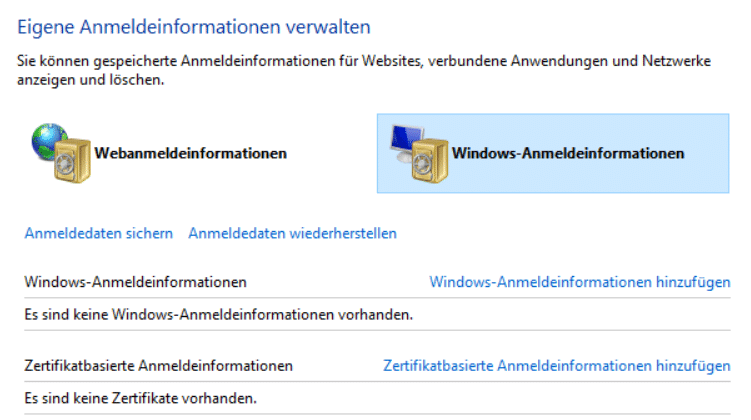
Komisch wird es, wenn sich im Firmenumfeld euer PC und der Anmeldeserver streiten: Ihr sperrt euren PC, wollt ihn wieder entsperren. Statt eures Desktop begrüßt euch die Meldung „Ihr Konto wurde gesperrt“, und das passiert immer und immer wieder? In einem solchen Fall kontrolliert, ob ihr Anmeldeinformationen gespeichert habt. Das ist beispielsweise der Fall, wenn ihr die automatische Anmeldung verwendet. Wenn ihr zwischendurch auf dem Server das Kennwort geändert habt, versucht euer PC die automatische Anmeldung mit falschen Benutzerdaten. Folglich wird das Konto wegen zu vieler Fehlversuche gesperrt.
Sucht im Suchfeld nach dem Begriff Anmeldeinformationen und wählt Windows-Anmeldeinformationen verwalten. Hier bekommt ihr gespeicherte (und veraltete) Anmeldeinformationen angezeigt und könnt diese löschen. Danach sollte euer PC sich nicht mehr automatisch anmelden.
Windows 11 24H2: Neue Sicherheitsfeatures als Stolperfallen
Mit Windows 11 24H2 und den neuesten Updates hat Microsoft die Sicherheit nochmals verschärft. Das neue „Enhanced Sign-in Security“ kann zu unerwarteten Kontosperrungen führen. Diese Funktion überwacht verdächtige Anmeldeversuche noch genauer und kann bereits bei geringfügigen Abweichungen im Nutzerverhalten eine Sperre auslösen.
Besonders betroffen sind Nutzer, die:
– VPN-Verbindungen häufig wechseln
– Von verschiedenen Standorten arbeiten
– Mehrere Windows-Geräte parallel nutzen
Hybrid Work und Azure AD: Moderne Herausforderungen
Die Zunahme von Hybrid-Arbeitsplätzen seit 2024 bringt neue Probleme mit sich. Azure AD (jetzt Microsoft Entra ID) führt komplexere Conditional Access-Richtlinien durch. Euer Konto kann gesperrt werden, wenn:
– Ihr euch von einem nicht vertrauenswürdigen Netzwerk anmeldet
– Euer Gerät nicht den Compliance-Richtlinien entspricht
– Die Zwei-Faktor-Authentifizierung fehlschlägt
– Ungewöhnliche Anmeldezeiten oder -orte erkannt werden
OneDrive und Cloud-Integration als Sperr-Auslöser
Ein oft übersehener Grund für Kontosperrungen: Die tiefe Integration von Windows 11 mit Microsoft 365-Diensten. Wenn euer OneDrive-Konto Probleme hat oder der Sync fehlschlägt, kann das Rückwirkungen auf die lokale Windows-Anmeldung haben. Prüft in den Windows-Einstellungen unter „Konten“ > „E-Mail & Konten“, ob alle Microsoft-Dienste ordnungsgemäß verbunden sind.
Biometrische Daten: Wenn Windows Hello streikt
Windows Hello für Business ist mittlerweile Standard in Unternehmen. Doch auch hier lauern Fallen:
– Veraltete Gesichts- oder Fingerabdruckdaten nach Windows-Updates
– Hardwareprobleme mit der Kamera oder dem Fingerabdrucksensor
– Änderungen an der Gruppenrichtlinie, die biometrische Anmeldung deaktivieren
Löscht in solchen Fällen die biometrischen Daten in den Windows-Einstellungen und richtet sie neu ein.
Präventive Maßnahmen für 2026
Um Kontosperrungen zu vermeiden:
– Nutzt Microsoft Authenticator als primäre 2FA-Methode
– Aktiviert Passkeys wo möglich (seit Windows 11 23H2 vollständig unterstützt)
– Haltet eure Wiederherstellungsinformationen aktuell
– Bei Firmenkonten: Kommuniziert Änderungen mit der IT-Abteilung
– Überwacht regelmäßig eure Anmeldeaktivitäten im Microsoft Security Dashboard
Die Kontosicherheit wird 2026 immer wichtiger, aber auch komplexer. Mit dem richtigen Verständnis der Mechanismen lassen sich die meisten Sperrungen vermeiden oder schnell beheben.
Zuletzt aktualisiert am 03.03.2026



