

Microsoft hat mit Windows 8 die App-Welt ins System geholt – und seitdem ist der Microsoft Store (früher Windows Store) der offizielle Weg, um Apps auf euer System zu bekommen. Doch was, wenn ihr Apps installieren wollt, die nicht im Store stehen? Kein Problem: Mit ein paar Klicks könnt ihr auch externe Apps installieren.
Warum Apps außerhalb des Stores?
Viele Unternehmen entwickeln interne Apps, die nie den Weg in den Microsoft Store finden sollen. Andere Entwickler wollen die Store-Gebühren umgehen oder haben spezielle Anforderungen. Auch Beta-Versionen und Test-Apps landen oft nicht im Store. Für all diese Fälle gibt es das sogenannte „Sideloading“ – das Querladen von Apps.
So aktiviert ihr das Sideloading in Windows 11
Microsoft hat die Einstellungen über die Jahre mehrfach verschoben. In Windows 11 findet ihr die Option hier: Geht zu Start > Einstellungen > Datenschutz und Sicherheit > Für Entwickler. Hier aktiviert ihr den Entwicklermodus oder wählt gezielt Apps querladen aus.
Alternativ könnt ihr auch über Einstellungen > Apps > Erweiterte App-Einstellungen gehen und dort die Option Apps aus beliebigen Quellen installieren aktivieren.
Für Windows 10-Nutzer
Unter Windows 10 findet ihr die Einstellung unter Start > Einstellungen > Update und Sicherheit > Für Entwickler. Dort aktiviert ihr Apps querladen oder den kompletten Entwicklermodus.
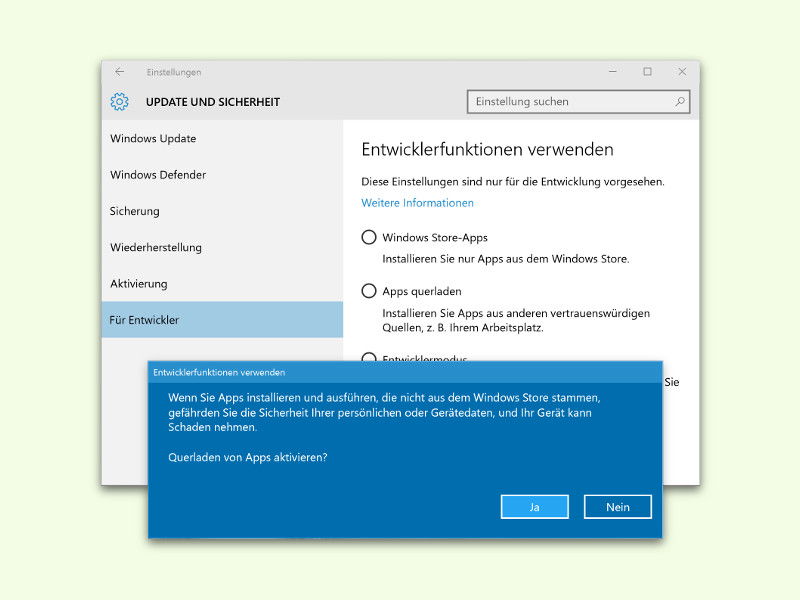
Apps installieren: So geht’s
Sobald ihr das Sideloading aktiviert habt, könnt ihr App-Pakete direkt installieren. Windows-Apps kommen meist als .appx oder .msix-Dateien daher. Ein Doppelklick darauf startet den Installations-Assistenten. Manchmal braucht ihr auch die PowerShell: Öffnet sie als Administrator und nutzt den Befehl Add-AppxPackage -Path "Pfadzurapp.appx".
Bei .msix-Dateien (dem neueren Standard) funktioniert die Installation meist noch reibungsloser. Microsoft hat dieses Format 2018 eingeführt und es unterstützt moderne Features wie differentielle Updates.
Vorsicht vor Sicherheitsrisiken
Mit dem Sideloading umgeht ihr eine wichtige Sicherheitsbarriere. Apps im Microsoft Store durchlaufen Sicherheitsprüfungen – externe Apps nicht unbedingt. Installiert daher nur Apps von vertrauenswürdigen Quellen. Achtet auf digitale Signaturen und prüft die Herkunft der Software.
Besonders bei Unternehmens-Apps solltet ihr sicherstellen, dass sie von eurer IT-Abteilung freigegeben sind. Viele Firmen nutzen eigene Code-Signing-Zertifikate, um ihre internen Apps zu signieren.
Alternative: Winget und andere Paketmanager
Seit 2020 bietet Microsoft mit Winget einen eigenen Paketmanager an, der eine weitere Alternative zum Store darstellt. Viele Entwickler stellen ihre Software sowohl im Microsoft Store als auch über Winget zur Verfügung. Der Vorteil: Automatische Updates und einfache Verwaltung über die Kommandozeile.
Auch Chocolatey und Scoop sind beliebte Alternativen für Power-User, die ihre Software lieber über die Konsole verwalten.
Troubleshooting: Wenn’s nicht klappt
Manchmal verweigert Windows die Installation trotz aktiviertem Sideloading. Häufige Ursachen: Die App ist für eine andere Prozessorarchitektur kompiliert (x86 vs. x64 vs. ARM), oder es fehlen Abhängigkeiten. In solchen Fällen hilft oft ein Blick in die Event-Logs oder die Verwendung der PowerShell für detailliertere Fehlermeldungen.
Bei MSIX-Paketen könnt ihr auch das neue „App Installer“-Tool von Microsoft nutzen, das eine komfortablere Installation ermöglicht.
Fazit
Das Sideloading von Apps ist ein mächtiges Feature, das Windows flexibel macht. Ob für Unternehmens-Apps, Beta-Software oder spezialisierte Tools – mit wenigen Klicks öffnet ihr eurem System neue Möglichkeiten. Achtet nur darauf, dass ihr die Sicherheit nicht aus den Augen verliert.
Zuletzt aktualisiert am 10.04.2026



