


Die Nutzung des Internets hat sich in den vergangenen Jahren dramatisch verschoben. Vom reinen Informationslieferanten hat es sich mehr und mehr zum bevorzugten General-Kaufhaus entwickelt. Das ist nicht spurlos an den Browsern vorbeigegangen. Bei Microsoft Edge könnt ihr beispielsweise die verwendeten Kreditkarten und digitalen Wallets automatisch hinterlegen lassen. Was aber, wenn ihr diese löschen oder neue Zahlungsmethoden hinzufügen wollt?
Im Standard versucht Edge, euch möglichst gut zu unterstützen und Eingaben abzunehmen. Daher werden viele Formularfelder automatisch gespeichert. Edge analysiert die Eingaben und legt sie an unterschiedlichen Stellen ab. Die Kreditkarteninformationen und anderen Zahlungsdaten findet ihr unter Einstellungen > Profile > Zahlungsinformationen.
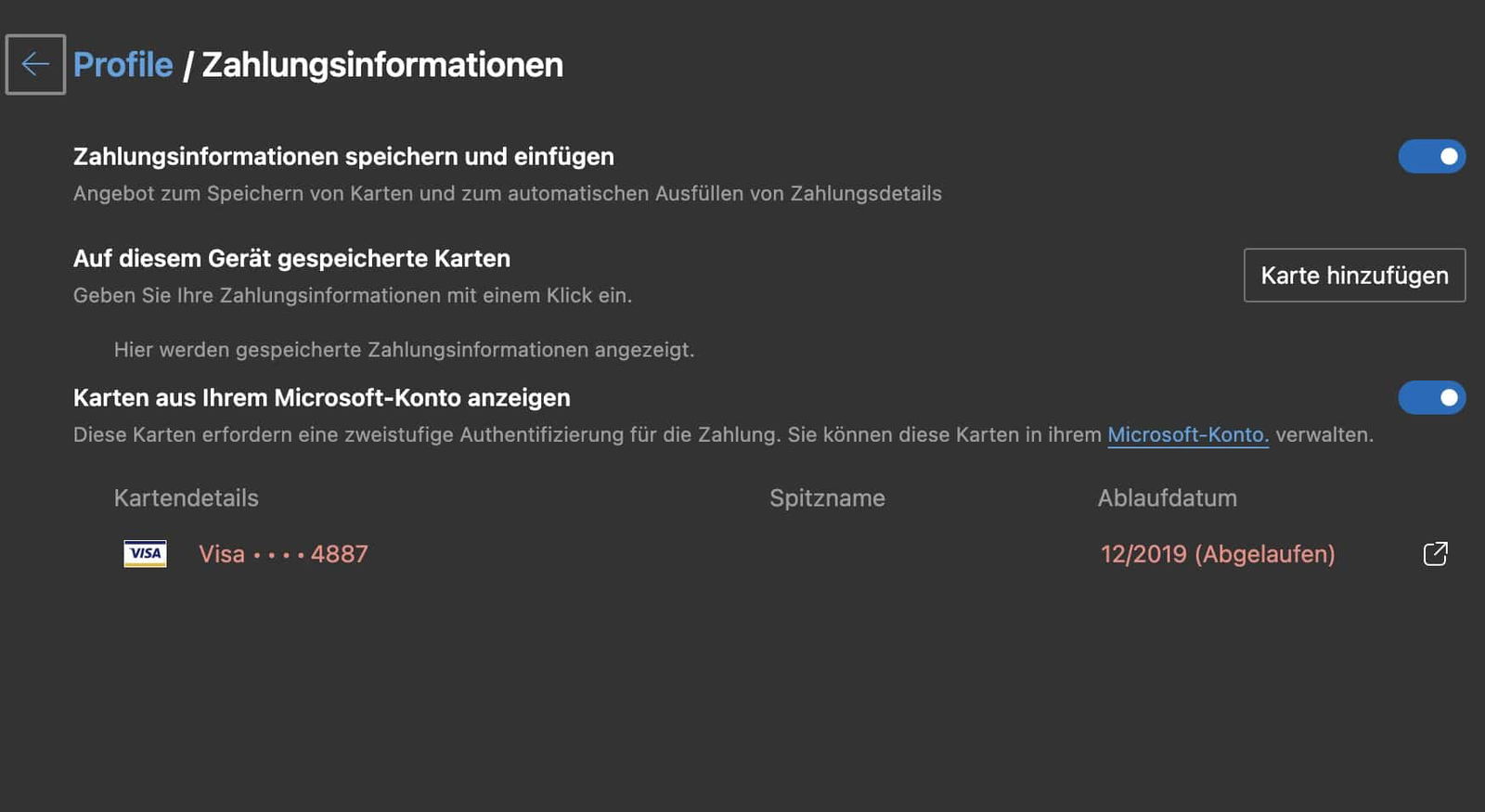
Hier könnt ihr durch einen Klick auf Karte hinzufügen lokal eine Karte auf eurem PC eingeben. Bereits vorhandene lokale Karten könnt ihr durch einen Klick auf die drei Punkte neben der Karte und dann Löschen entfernen.
Microsoft-Konto: Die clevere Lösung für alle Geräte
Sinnvoller ist es allerdings, wenn ihr eure Karten und Zahlungsmethoden in eurem Microsoft-Konto speichert und verwaltet. Edge zeigt euch diese unter Karten aus Ihrem Microsoft-Konto anzeigen an. Klickt ihr auf das Symbol neben einer der Karten, gelangt ihr in die Kontoverwaltung des Microsoft Accounts zu den Zahlungsmethoden.
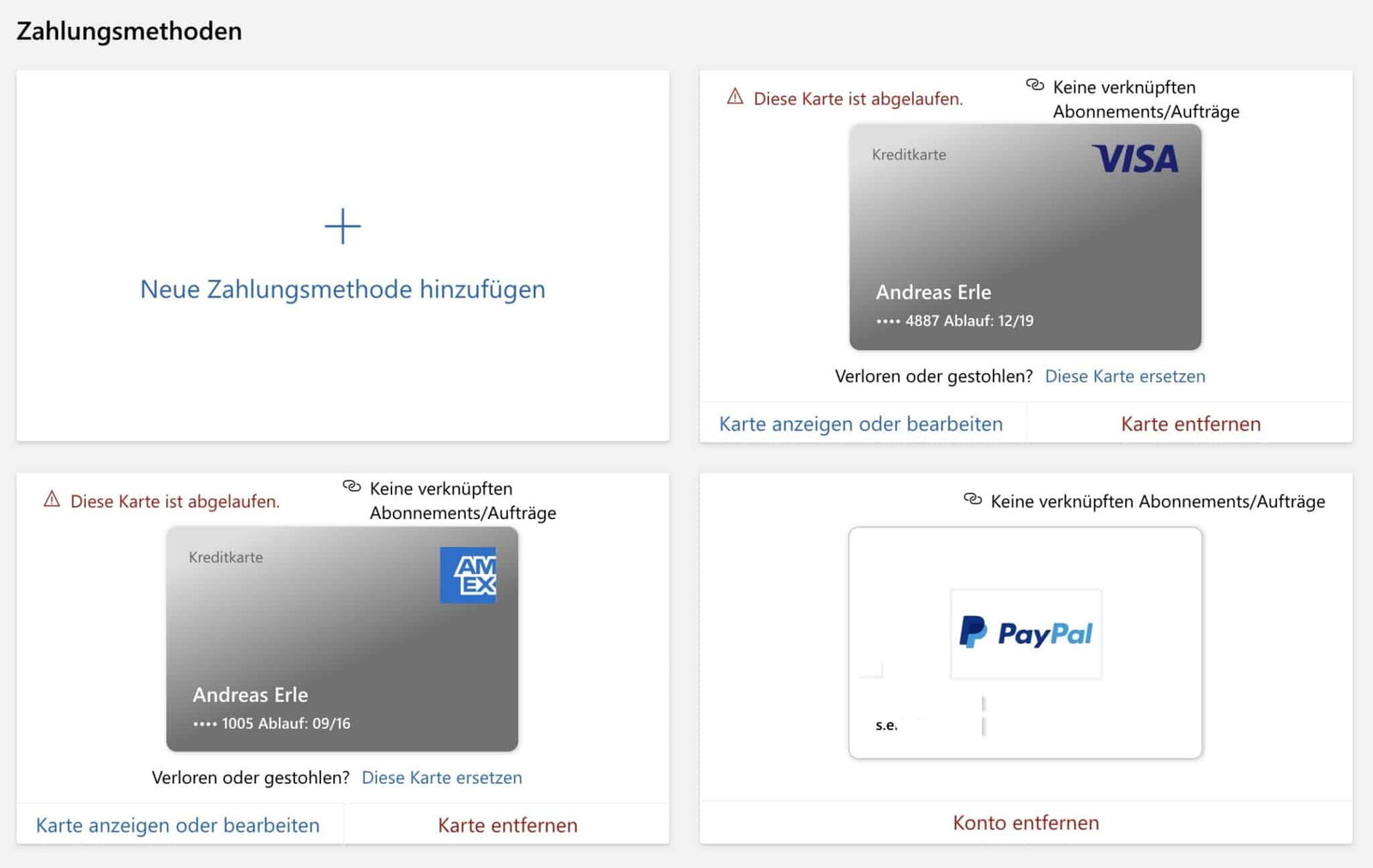
Hier könnt ihr Karten hinzufügen und entfernen sowie Änderungen an den Karten vornehmen. Die hinterlegten Zahlungsmethoden sind dann auf allen Geräten verfügbar, die euer Microsoft Account nutzen.
Neue Zahlungsoptionen: Digital Wallets und BNPL
Seit 2024 unterstützt Edge neben klassischen Kreditkarten auch moderne Zahlungsmethoden wie Apple Pay (über Web Payment API), Google Pay und PayPal Express Checkout direkt im Browser. Diese werden ebenfalls in den Zahlungsinformationen verwaltet und können genauso einfach hinzugefügt oder entfernt werden.
Besonders praktisch: Buy-Now-Pay-Later-Dienste wie Klarna oder Affirm werden mittlerweile auch von Edge erkannt und können als bevorzugte Zahlungsmethode gespeichert werden. Das funktioniert über die Web Payment API, die Edge seit Version 119 vollständig unterstützt.
Sicherheit und Datenschutz im Fokus
Microsoft hat die Sicherheitsfeatures für Zahlungsdaten in Edge kontinuierlich ausgebaut. Alle Kreditkartendaten werden verschlüsselt gespeichert, und seit 2025 nutzt Edge standardmäßig biometrische Authentifizierung (Windows Hello) für den Zugriff auf Zahlungsinformationen.
Wichtig zu wissen: Lokale Kartendaten bleiben auf eurem Gerät und werden nicht mit Microsoft geteilt. Nur die im Microsoft-Konto hinterlegten Zahlungsmethoden werden synchronisiert. Ihr habt also die volle Kontrolle darüber, welche Daten wo gespeichert werden.
Tipps für die optimale Verwaltung
Um eure Zahlungsmethoden optimal zu organisieren, empfiehlt es sich, regelmäßig aufzuräumen. Abgelaufene Karten werden zwar automatisch als ungültig markiert, sollten aber manuell entfernt werden. Nutzt die Funktion „Verwendungsstatistik“ in den Zahlungseinstellungen, um zu sehen, welche Karten ihr tatsächlich verwendet.
Für Unternehmen bietet Edge auch erweiterte Zahlungsverwaltung über Azure Active Directory. Administratoren können dabei zentral steuern, welche Zahlungsmethoden Mitarbeiter speichern dürfen.
Synchronisation mit anderen Browsern
Ein oft übersehener Punkt: Edge kann seit 2024 auch Zahlungsdaten aus anderen Browsern importieren. Beim Wechsel von Chrome oder Firefox werden nicht nur Favoriten und Passwörter übertragen, sondern auf Wunsch auch die hinterlegten Zahlungsinformationen. Das macht den Browserwechsel noch nahtloser.
Die Zukunft der Browser-Zahlungen geht klar in Richtung nahtloser Integration verschiedener Zahlungsanbieter. Edge ist hier gut positioniert und wird regelmäßig um neue Zahlungsmethoden erweitert. Die Verwaltung bleibt dabei erfreulich einfach und transparent.
Zuletzt aktualisiert am 26.02.2026



