

iCloud Drive ist längst mehr als nur ein praktischer Cloud-Speicher – es ist das digitale Herzstück eures Apple-Ökosystems. Mit nahtlosem Zugriff von jedem iPhone, iPad, Mac und sogar Windows-PC aus, macht es eure Dateien überall verfügbar. Doch viele übersehen eine simple Funktion: Das iCloud Drive-Symbol direkt auf dem iOS-Startbildschirm zu platzieren verschafft euch blitzschnellen Zugriff auf eure wichtigsten Dokumente.
Seit iOS 9 könnt ihr iCloud Drive als eigenständige App nutzen – eine Funktion, die Apple stetig ausgebaut hat. In iOS 17 und den neueren Versionen ist die Integration noch nahtloser geworden, mit verbesserter Synchronisation und erweiterten Sharing-Optionen.
So bringt ihr iCloud Drive auf den Startbildschirm
Der Weg zum iCloud Drive-Symbol auf eurem Homescreen ist denkbar einfach:
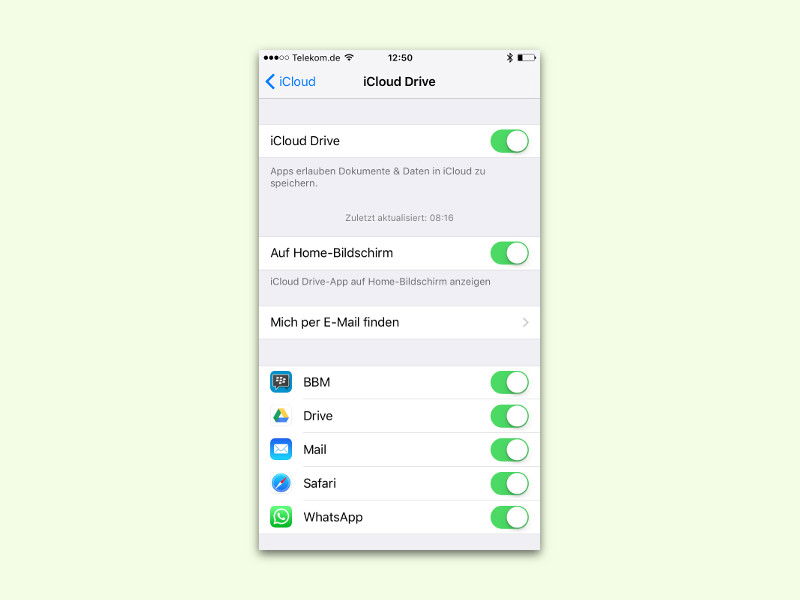
- Öffnet die „Einstellungen“ auf eurem iPhone oder iPad.
- Tippt ganz oben auf euren Namen (Apple-ID-Bereich) und wählt „iCloud“ aus.
- Scrollt nach unten und tippt auf „iCloud Drive“.
- Aktiviert den Schalter „iCloud Drive“, falls noch nicht geschehen.
- Wichtig: Stellt sicher, dass „Auf Home-Bildschirm anzeigen“ ebenfalls aktiviert ist.
Nach dem Verlassen der Einstellungen erscheint das iCloud Drive-Symbol automatisch auf eurem Startbildschirm. Ihr könnt es dann per Drag-and-Drop an die gewünschte Position verschieben – seit iOS 14 sogar in Widgets oder App-Bibliothek integrieren.
Was bringt euch das iCloud Drive-Symbol?
Mit direktem Zugriff über das Homescreen-Symbol spart ihr euch den Umweg über die Dateien-App. Besonders praktisch, wenn ihr regelmäßig auf bestimmte Dokumente, PDFs oder Bilder zugreift. Die iCloud Drive-App zeigt euch eure Ordnerstruktur übersichtlich an und ermöglicht:
- Schnelles Durchsuchen aller gespeicherten Dateien
- Direktes Teilen von Dokumenten via AirDrop, E-Mail oder Messenger
- Offline-Verfügbarkeit wichtiger Dateien (durch Herunterladen)
- Einfaches Organisieren in Ordnern
- Collaboration-Features für geteilte Ordner
Moderne Alternativen und Ergänzungen
Seit iOS 16 hat Apple die Integration von iCloud Drive in andere Apps deutlich verbessert. Die Dateien-App unterstützt jetzt erweiterte Metadaten, bessere Suchfunktionen und kann sogar externe Speicher nahtlos einbinden.
Für Power-User interessant: Mit der Kurzbefehle-App könnt ihr automatisierte Workflows erstellen, die direkt auf iCloud Drive-Inhalte zugreifen. Beispielsweise automatische Backups bestimmter Foto-Alben oder das Weiterleiten neuer Dokumente an Teammitglieder.
Speicherplatz im Blick behalten
Apple bietet mittlerweile verschiedene iCloud+-Tarife: 50 GB, 200 GB, 2 TB und sogar 6 TB bzw. 12 TB für Familien. Der kostenlose 5-GB-Speicher reicht meist nur für grundlegende Backups. In den Einstellungen unter „Apple-ID“ > „iCloud“ > „Speicher verwalten“ seht ihr detailliert, was wie viel Platz verbraucht.
Tipp: Aktiviert „Desktop & Dokumente“ in den iCloud-Einstellungen eures Macs, um auch Dateien vom Schreibtisch automatisch zu synchronisieren. So habt ihr wichtige Arbeitsdateien immer dabei.
Datenschutz und Sicherheit
Apple hat die Verschlüsselung von iCloud Drive kontinuierlich verstärkt. Mit „Erweitertem Datenschutz“ (verfügbar seit iOS 16.2) werden eure Daten Ende-zu-Ende verschlüsselt – selbst Apple kann sie dann nicht einsehen. Diese Funktion aktiviert ihr in den iCloud-Einstellungen unter „Erweiterten Datenschutz“.
Fazit
iCloud Drive auf dem Startbildschirm zu haben, ist ein kleiner Schritt mit großer Wirkung. Ihr spart Zeit, habt eure wichtigsten Dateien immer griffbereit und nutzt das volle Potenzial eures Apple-Ökosystems. In Zeiten von Homeoffice und mobiler Arbeit ist dieser direkte Zugang zu euren Cloud-Dateien praktisch unverzichtbar geworden.
Zuletzt aktualisiert am 12.04.2026



