

Kopiert ihr einen Text aus dem Internet in eine Word-Datei, sieht das oft unmöglich aus. Schuld daran ist die Formatierung von der Webseite, die mit in das Dokument übernommen wird. Mit einem Trick lässt sich genau das verhindern. So bleibt die Word-Datei aufgeräumt und professionell.
Der Trick besteht darin, die Daten nach dem Kopieren nicht einfach über [Strg]+[V] (Windows) oder [Cmd]+[V] (Mac) oder per Klick auf das große Einfügen-Symbol in der Menü-Leiste einzufügen.
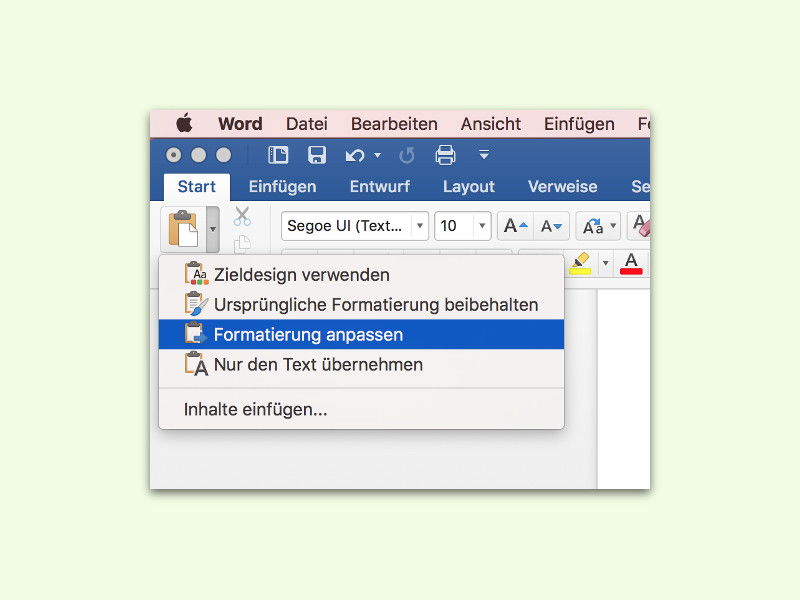
Stattdessen klickt ihr auf den kleinen Pfeil rechts bzw. unter dem Einfügen-Symbol. Damit wird ein Menü sichtbar. Hier nun die Funktion Formatierung anpassen auswählen. Und schon landet zwar der kopierte Text-Inhalt im Dokument. Die unpassenden Formate, die aus der Webseite stammen, werden aber weggelassen.
Alternative Methoden für sauberes Einfügen
Noch schneller geht es mit den Tastenkombinationen: [Strg]+[Shift]+[V] unter Windows oder [Cmd]+[Shift]+[V] am Mac öffnen direkt das Einfügen-Menü. So müsst ihr nicht erst zur Multifunktionsleiste greifen.
Eine weitere Alternative ist [Strg]+[Alt]+[V] (Windows) bzw. [Cmd]+[Alt]+[V] (Mac), was das klassische „Inhalte einfügen“-Dialogfeld öffnet. Hier könnt ihr noch granularer steuern, was übernommen werden soll.
Automatische Einfügeoptionen nutzen
Moderne Word-Versionen (ab 2019) zeigen nach dem Einfügen automatisch ein kleines Symbol neben dem eingefügten Text. Klickt ihr darauf, erscheinen verschiedene Optionen:
- Ursprüngliche Formatierung beibehalten: Behält Website-Formatierung (meist unerwünscht)
- Formatierung zusammenführen: Passt an Word-Dokument an
- Nur Text beibehalten: Entfernt alle Formatierungen
Die Option „Nur Text beibehalten“ ist besonders praktisch, wenn ihr den Text später selbst formatieren wollt.
Standardverhalten ändern
Wer häufig Texte aus dem Web kopiert, kann das Standardverhalten von Word anpassen. Geht dazu in die Optionen (Datei > Optionen > Erweitert) und sucht den Bereich „Ausschneiden, Kopieren und Einfügen“. Hier könnt ihr unter „Beim Einfügen aus anderen Programmen“ die Option „Formatierung anpassen“ oder „Nur Text beibehalten“ als Standard festlegen.
Warum passiert das überhaupt?
Webseiten verwenden CSS-Stylesheets für die Formatierung. Beim Kopieren versucht Word, diese Formatierungen in eigene Formate zu übersetzen. Dabei entstehen oft unbrauchbare Kombinationen aus Schriftarten, Farben, Hintergründen und Abständen.
Besonders problematisch sind:
– Farbige Hintergründe von Website-Elementen
– Webfonts, die auf eurem System nicht installiert sind
– CSS-Abstände und Einrückungen
– Hyperlink-Formatierungen
Spezialfall: Tabellen und Listen
Tabellen und Listen aus Webseiten sind besonders tückisch. Hier empfiehlt sich oft ein zweistufiges Vorgehen: Erst als reinen Text einfügen, dann in Word neu formatieren. Das dauert zwar länger, führt aber zu sauberen Ergebnissen.
Alternativ könnt ihr bei Tabellen die Option „Formatierung zusammenführen“ probieren – manchmal funktioniert das überraschend gut.
Browser-Tools als Alternative
Manche Browser-Erweiterungen wie „Copy as Plain Text“ können bereits beim Kopieren die Formatierung entfernen. Das ist praktisch, wenn ihr generell nur unformatierten Text benötigt.
Microsoft 365 und Web-Integration
Die Cloud-Version von Word (Microsoft 365) hat beim Umgang mit Web-Inhalten deutlich aufgeholt. Die automatische Formatierungserkennung funktioniert hier oft besser als in den Desktop-Versionen.
Fazit
Die kleinen Einfüge-Optionen in Word sind echte Zeitsparer. Gewöhnt euch an, nicht blind [Strg]+[V] zu drücken, sondern bewusst zu wählen, wie eingefügt werden soll. Das spart später viel Aufwand beim Nachformatieren und sorgt für professionell aussehende Dokumente.
Probiert die verschiedenen Methoden aus und findet heraus, welche am besten zu eurem Workflow passt. Die paar zusätzlichen Sekunden beim Einfügen zahlen sich definitiv aus.
Zuletzt aktualisiert am 08.04.2026



