

Wer manchmal unterwegs Webseiten besucht, die aus dem einen oder anderen Grund nicht in den Verlauf des Browsers gehören, kann diese Einträge auch wieder einzeln loswerden. Safari unter iOS bietet mittlerweile mehrere Wege, um sowohl einzelne Einträge als auch ganze Kategorien aus dem Browserverlauf zu entfernen.
Einzelne Verlaufseinträge in Safari löschen
Die klassische Methode zum Löschen einzelner Verlaufseinträge funktioniert auch unter den aktuellen iOS-Versionen noch zuverlässig:
- Zuerst den Safari-Browser am mobilen Gerät starten.
- Jetzt unten rechts auf das offene Buch-Symbol tippen.
- Hier zum Bereich Verlauf wechseln.
- Nun in der Liste den Eintrag finden, der gelöscht werden soll.
- Schließlich über den Eintrag nach links wischen, dann mit Löschen bestätigen.
- Zum Schluss auf Fertig tippen.
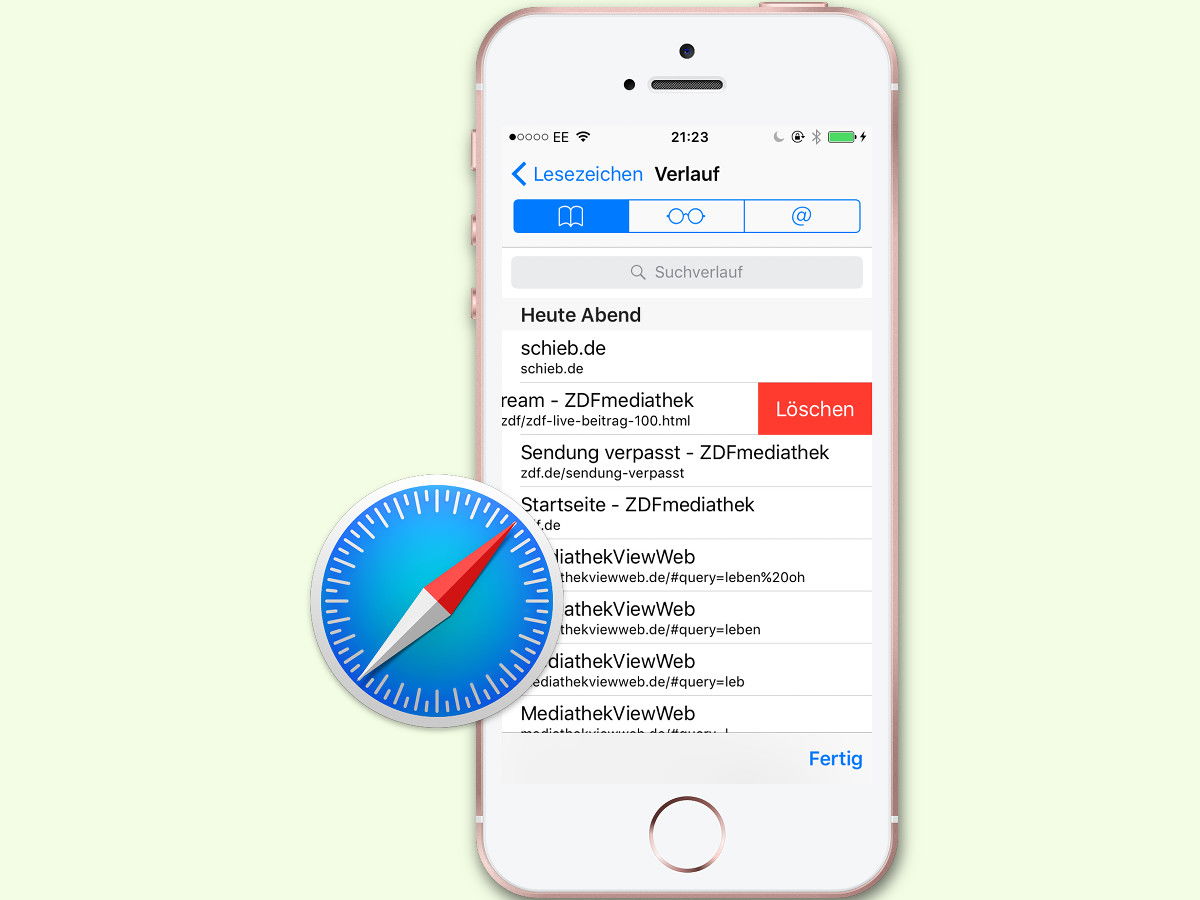
Erweiterte Verlaufsverwaltung in modernen iOS-Versionen
Seit iOS 17 hat Apple die Verlaufsverwaltung deutlich erweitert. Ihr könnt jetzt nicht nur einzelne Seiten löschen, sondern auch nach Zeiträumen filtern und mehrere Einträge gleichzeitig entfernen. Besonders praktisch: Die Suchfunktion im Verlauf wurde verbessert und findet auch Inhalte von Webseiten, nicht nur die URLs.
Für Nutzer, die regelmäßig sensible Recherchen durchführen, bietet Safari mittlerweile auch erweiterte Optionen zum automatischen Löschen des Verlaufs. Diese findet ihr in den Safari-Einstellungen unter „Erweitert“.
Privates Surfen als Alternative
Noch besser als nachträglich zu löschen ist es natürlich, von vornherein privat zu surfen. Das private Surfen in Safari verhindert, dass Seiten überhaupt im Verlauf landen. Tippt dafür einfach auf das Tab-Symbol (zwei überlappende Quadrate) und dann auf „Privat“ links unten. Alle Tabs, die ihr in diesem Modus öffnet, hinterlassen keine Spuren im Verlauf.
Praktisch: Seit iOS 16 könnt ihr sogar bestehende Tabs nachträglich in private Tabs umwandeln. Haltet einfach einen Tab gedrückt und wählt „In private Gruppe bewegen“.
Verlauf zeitbasiert löschen
Wenn euch das einzelne Löschen zu aufwendig ist, bietet Safari auch zeitbasierte Löschoptionen. Geht dafür in die Einstellungen von Safari und wählt „Verlauf und Websitedaten löschen“. Hier könnt ihr auswählen, ob ihr den Verlauf der letzten Stunde, des heutigen Tages oder komplett löschen möchtet.
Besonders nützlich ist die Option „Verlauf automatisch löschen“, die ihr in den Safari-Einstellungen unter „Datenschutz & Sicherheit“ findet. Damit löscht Safari automatisch Verlaufseinträge, die älter als ein Tag, eine Woche oder einen Monat sind.
Synchronisation zwischen Geräten beachten
Wichtig zu wissen: Wenn ihr iCloud für Safari aktiviert habt, synchronisiert sich der Verlauf zwischen allen euren Apple-Geräten. Das bedeutet, dass gelöschte Einträge auf dem iPhone auch vom iPad und Mac verschwinden – und umgekehrt.
Falls ihr nur auf einem Gerät bestimmte Einträge löschen möchtet, müsst ihr vorher die Safari-Synchronisation in den iCloud-Einstellungen deaktivieren. Nach dem Löschen könnt ihr sie wieder einschalten.
Verlauf in Spotlight-Suche ausblenden
Ein oft übersehener Aspekt: Auch wenn ihr Einträge aus dem Safari-Verlauf löscht, können sie noch in der systemweiten Spotlight-Suche auftauchen. Um das zu verhindern, geht in die Systemeinstellungen unter „Siri & Suchen“ und deaktiviert dort „Beim Suchen vorschlagen“ für Safari.
Entwicklungen für 2026
Apple hat für 2026 weitere Verbesserungen der Privatsphäre-Features angekündigt. Dazu gehört ein intelligenter Verlaufsfilter, der automatisch potentiell sensible Inhalte erkennt und zum Löschen vorschlägt. Außerdem soll es möglich werden, bestimmte Website-Kategorien dauerhaft vom Verlauf auszuschließen.
Die Kontrolle über den eigenen Browserverlauf wird also immer feingranularer – und das ist auch gut so. Schließlich geht niemanden etwas an, welche Webseiten ihr besucht habt.
Zuletzt aktualisiert am 02.04.2026



