

Beim Surfen fallen Daten an – seien es Lesezeichen, der Browserverlauf oder auch Cookies. Diese Daten sollen beim Wechsel auf einen anderen Browser natürlich nicht verloren gehen. Wer zu Microsoft Edge wechseln möchte, kann die Daten aus dem bisher verwendeten Internet-Programm mit wenigen Klicks übernehmen.
Microsoft Edge hat sich seit dem Wechsel auf die Chromium-Engine zu einem echten Konkurrenten für Chrome und Firefox entwickelt. Der moderne Browser bietet nicht nur bessere Performance und Sicherheit, sondern auch deutlich verbesserte Import-Funktionen, die den Umstieg vom alten Browser zum Kinderspiel machen.
Import beim ersten Start
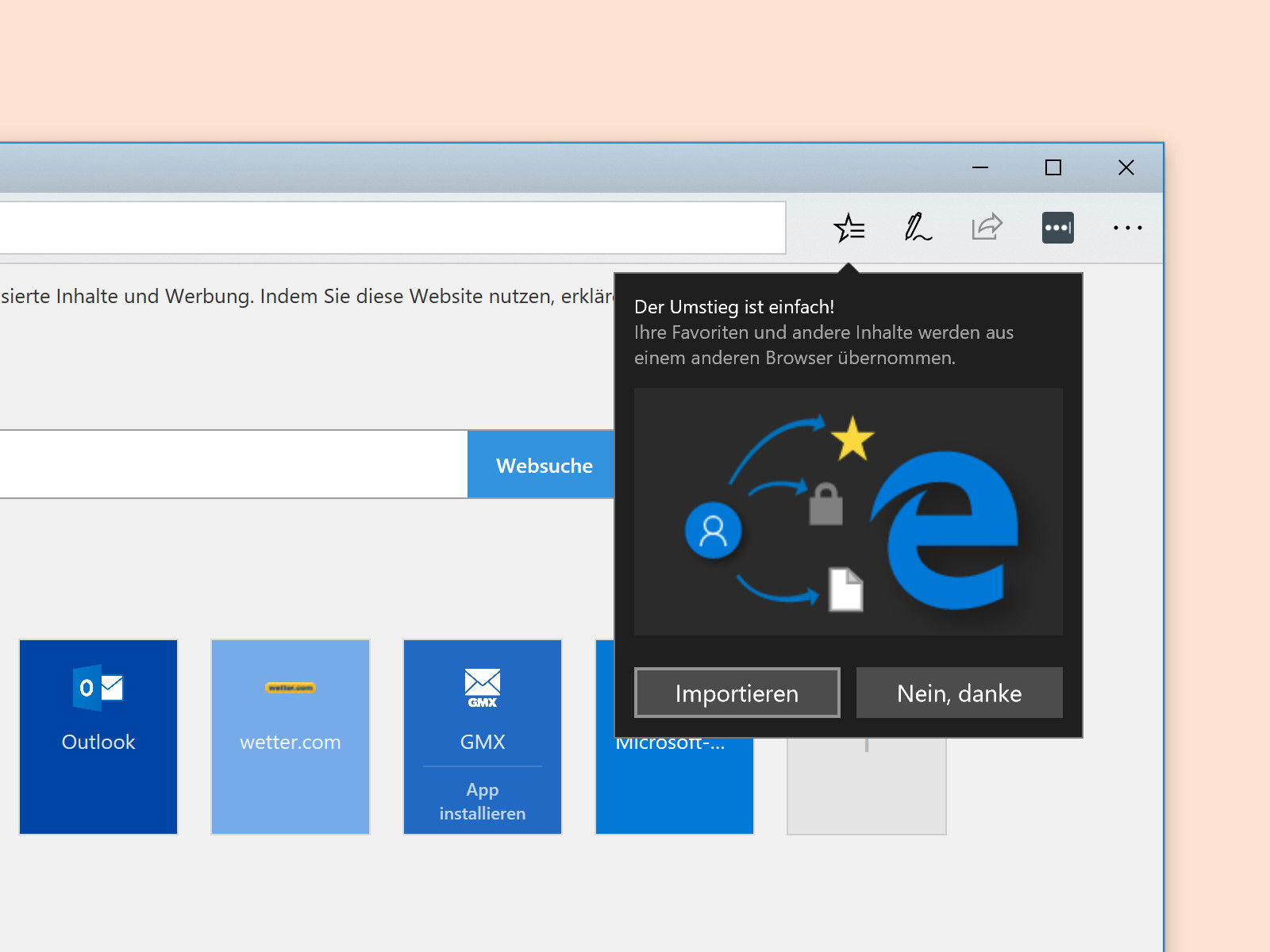
Beim ersten Start von Microsoft Edge blendet das Programm eine spezielle Aufforderung ein. Hier folgt ein Klick auf den großen Importieren-Button. Edge erkennt automatisch alle installierten Browser und zeigt diese zur Auswahl an. Neben Chrome, Firefox und dem alten Internet Explorer unterstützt Edge mittlerweile auch Safari, Opera, Brave und viele weitere Browser.
Import nachträglich starten
Wer diese Funktion später noch nutzen möchte, klickt zunächst oben rechts im Edge-Fenster auf das Dreipunkt-Menü (…) und führt dann den Eintrag Einstellungen aus. In der linken Sidebar findet ihr den Punkt Profile. Hier dann im Bereich Browserdaten importieren auf den Button Aus anderem Browser importieren klicken.
Alternativ könnt ihr auch direkt über die Adressleiste mit edge://settings/importData zur Import-Seite navigieren – das geht besonders schnell.
Was wird alles importiert?
Daraufhin blendet der Browser eine Auswahlliste ein, in der ihr den gewünschten Quell-Browser auswählt. Edge importiert dabei nicht nur Favoriten, sondern auch:
- Browserverlauf: Eure besuchten Seiten der letzten Monate
- Gespeicherte Passwörter: Alle im Browser gespeicherten Login-Daten
- Persönliche Informationen: Autofill-Daten für Formulare
- Zahlungsinformationen: Gespeicherte Kreditkarten und Zahlungsmethoden
- Erweiterungen: Bei Chrome-basierten Browsern sogar die installierten Extensions
- Offene Tabs: Falls ihr mitten in einer Session wechselt
- Einstellungen: Startseite, Suchmaschine und andere Präferenzen
Ihr könnt dabei genau auswählen, welche Datentypen übernommen werden sollen. Besonders praktisch: Edge kann auch aus mehreren Browsern gleichzeitig importieren, falls ihr verschiedene Browser parallel genutzt habt.
Besonderheiten bei verschiedenen Browsern
Chrome: Hier klappt der Import am reibungslosesten, da beide Browser auf Chromium basieren. Sogar Extensions werden meist übernommen.
Firefox: Lesezeichen und Passwörter funktionieren tadellos. Bei Extensions müsst ihr diese manuell neu installieren.
Safari (unter Windows): Falls ihr Safari am Windows-PC genutzt habt, erkennt Edge auch diese Daten und kann sie importieren.
Internet Explorer: Der alte IE wird komplett unterstützt – Edge holt sogar die in der Registry gespeicherten Favoriten.
Synchronisation zwischen Geräten
Nach dem Import solltet ihr die Edge-Synchronisation aktivieren. Meldet euch dazu mit eurem Microsoft-Konto an, und alle importierten Daten werden automatisch auf eure anderen Geräte übertragen – egal ob Windows-PC, Mac, Android oder iPhone.
Die Sync-Funktion von Edge ist mittlerweile sehr zuverlässig und synchronisiert in Echtzeit. Besonders praktisch: Ihr könnt auch auswählen, welche Datentypen synchronisiert werden sollen.
Troubleshooting: Wenn der Import nicht klappt
Manchmal erkennt Edge andere Browser nicht automatisch. In diesem Fall:
- Browser neu starten: Schließt den Quell-Browser komplett und startet den Import erneut
- Manuelle Suche: Klickt auf „Browser auswählen“ und navigiert zum Installationsordner
- HTML-Import: Exportiert Lesezeichen als HTML-Datei und importiert diese manuell
- Profile prüfen: Bei Chrome/Firefox mit mehreren Profilen das richtige Profil auswählen
Sobald auf Importieren geklickt wird, überträgt Edge die gewählten Daten aus dem früher verwendeten Browser und hinterlegt diese an den richtigen Orten. Der Vorgang dauert je nach Datenmenge zwischen wenigen Sekunden und einigen Minuten.
Fazit: Problemloser Browserwechsel
Microsoft hat die Import-Funktion in Edge deutlich verbessert. Der Wechsel von anderen Browsern gelingt mittlerweile fast immer problemlos. Besonders der Import aus Chrome funktioniert nahezu perfekt, aber auch Firefox-Nutzer haben keine Probleme zu erwarten.
Ein Tipp: Macht vor dem Import ein Backup eurer wichtigsten Browserdaten. So seid ihr auf der sicheren Seite, falls doch einmal etwas schiefgehen sollte.
Zuletzt aktualisiert am 30.03.2026



