

Kurzbefehle auf der Tastatur (Shortcuts) können eine Menge Zeit sparen und machen das Arbeiten mit Programmen allgemein komfortabler. Anstatt eine bestimmte Funktion ständig in den Menüs zu suchen, kann der Befehl ganz einfach mit einer festgelegten Tastenkombination ausgeführt werden. Wer die vom Entwickler festgelegten Kurzbefehle erweitern oder anpassen möchte, kann das auf dem Mac ganz einfach tun.
Der Mac bietet seit jeher eine elegante Lösung für individuelle Tastaturkürzel. Mit macOS Sonoma und neuer ist diese Funktion noch ausgereifter geworden und unterstützt mittlerweile auch komplexere Anwendungsszenarien sowie Apps aus dem Mac App Store.
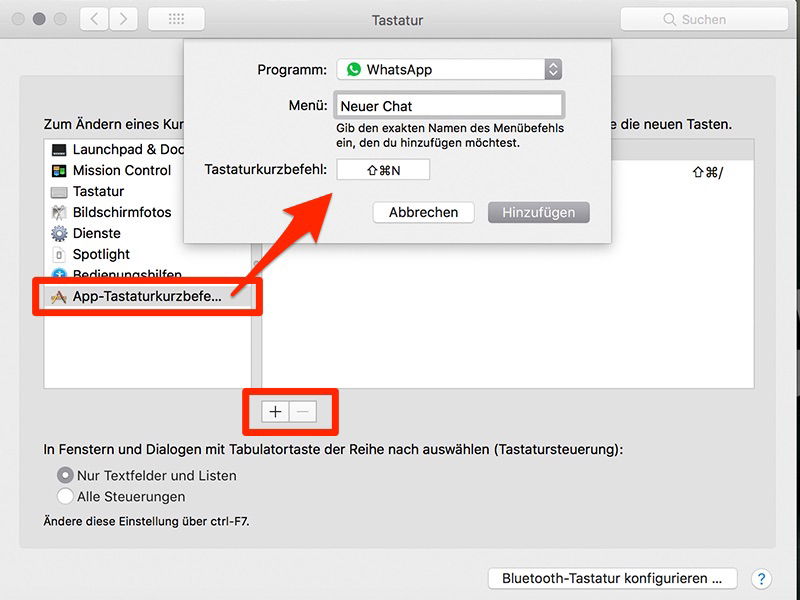
Zunächst über Systemeinstellungen –> Tastatur –> Tastaturkurzbefehle das entsprechende Menü aufrufen. Bei neueren macOS-Versionen findet ihr die Option unter Einstellungen –> Tastatur –> Tastaturkurzbefehle –> App-Kurzbefehle. Auf der rechten Seite nun auf das Plus-Symbol (+) klicken, um eine weitere App hinzuzufügen.
Im nun angezeigten Fenster jetzt das gewünschte Programm auswählen und den exakten Menübefehl in die Zeile Menütitel eingeben. Hier ist Präzision gefragt: Der Text muss exakt so geschrieben werden, wie er im Menü der App erscheint – inklusive aller Punkte, Leerzeichen und Sonderzeichen.
Bei Tastaturkurzbefehl nun eine gewünschte Tastenkombination festlegen, die den Menübefehl ausführen soll. Achtet darauf, dass die Kombination nicht bereits von System oder App belegt ist. macOS warnt euch bei Konflikten und zeigt bereits belegte Kombinationen an.
Praktische Tipps für bessere Shortcuts
Besonders nützlich sind benutzerdefinierte Kurzbefehle für häufig verwendete Funktionen, die standardmäßig keinen Shortcut haben. In Bildbearbeitungsprogrammen wie Affinity Photo könnt ihr etwa „Als Web exportieren“ einen eigenen Kurzbefehl zuweisen. In Textverarbeitungsprogrammen lassen sich Formatierungsoptionen schneller erreichen.
Für Entwickler und Power-User bietet sich an, häufig genutzte Debug-Funktionen oder Build-Optionen in Xcode, VS Code oder anderen IDEs mit eigenen Shortcuts zu versehen. Das spart bei der täglichen Arbeit enorm Zeit.
Erweiterte Möglichkeiten mit Drittanbieter-Apps
Wer noch mehr Kontrolle möchte, kann zu Apps wie Keyboard Maestro, Alfred oder BetterTouchTool greifen. Diese Tools erweitern die nativen Möglichkeiten erheblich und erlauben komplexe Makros, kontextabhängige Shortcuts oder sogar die Automation ganzer Arbeitsabläufe.
Keyboard Maestro beispielsweise kann nicht nur einfache Menübefehle ausführen, sondern ganze Befehlsketten, Textersetzungen oder sogar auf Fensterpositionen reagieren. Für Profis, die täglich mit vielen verschiedenen Apps arbeiten, ist das ein echter Produktivitätsgewinn.
Universal Control und Shortcuts
Seit macOS Monterey funktioniert die Shortcut-Synchronisation auch über Universal Control hinweg. Wenn ihr mehrere Macs verwendet, bleiben eure benutzerdefinierten Shortcuts über iCloud synchron – vorausgesetzt, ihr nutzt dieselben Apps auf allen Geräten.
Häufige Stolpersteine vermeiden
Ein typischer Fehler: Der Menütitel wird nicht exakt übernommen. „Speichern unter…“ funktioniert nur, wenn auch die drei Punkte eingegeben werden. Bei Apps mit dynamischen Menüs (die sich je nach Kontext ändern) funktionieren Shortcuts nur, wenn das entsprechende Menü auch verfügbar ist.
Manche Apps, besonders ältere oder sehr spezielle Software, unterstützen keine benutzerdefinierten Shortcuts. Das liegt meist daran, dass sie ihre Menüs nicht standardkonform implementiert haben.
System-Shortcuts nicht überschreiben
Vermeidet es, wichtige System-Shortcuts wie Cmd+Q (Beenden) oder Cmd+W (Fenster schließen) zu überschreiben. Das führt zu Verwirrung und kann im schlimmsten Fall Datenverlust bedeuten, wenn ihr aus Versehen das falsche auslöst.
Shortcuts exportieren und sichern
Eure benutzerdefinierten Shortcuts werden in den Systemeinstellungen gespeichert und über iCloud synchronisiert. Für eine zusätzliche Sicherung könnt ihr die Einstellungen über Systemeinstellungen –> Allgemein –> Übertragen oder zurücksetzen exportieren.
Das funktioniert mit fast allen Apps, die vom Mac unterstützt werden, solange die Menübefehle eindeutig sind. Die meisten modernen Apps, einschließlich derer aus dem Mac App Store, unterstützen mittlerweile benutzerdefinierte Shortcuts. Nur bei sehr alten oder schlecht programmierten Apps kann es zu Problemen kommen.
Zuletzt aktualisiert am 29.03.2026



