

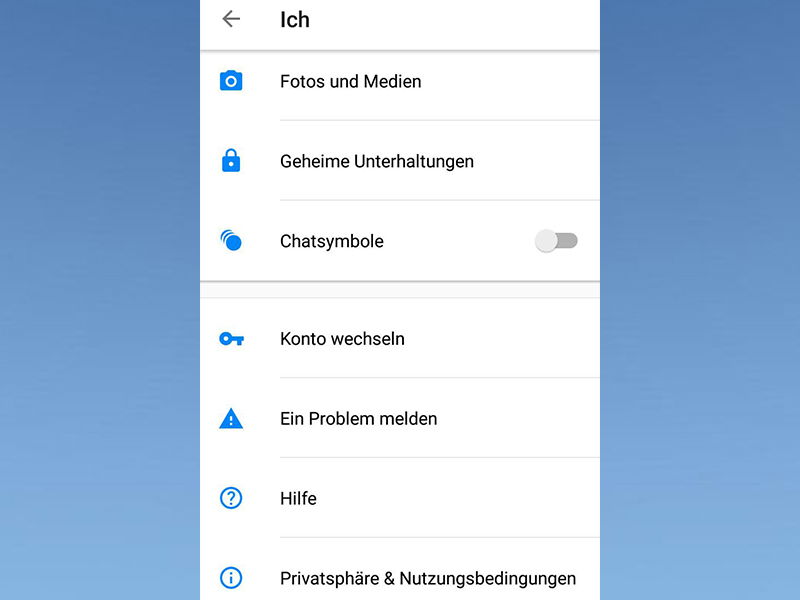
Chat-Bubbles im Facebook Messenger können euer Smartphone-Display schnell in ein Chaos verwandeln. Besonders nervig wird es, wenn mehrere Nachrichten gleichzeitig eintrudeln und sich die Chat-Symbole wie Kaugummiblasen über eure Apps legen. Zum Glück lässt sich diese Funktion mit wenigen Handgriffen abstellen.
Die Chat-Bubbles oder Chat-Symbole im Facebook Messenger sind eigentlich eine praktische Erfindung: Sobald eine neue Nachricht ankommt, erscheint automatisch ein schwebendes Symbol am Bildschirmrand. Ihr könnt direkt darauf tippen, die Nachricht lesen und antworten, ohne die Messenger-App extra zu öffnen. Das spart Zeit und hält euch im Flow eurer aktuellen Aktivität.
Doch was praktisch klingt, kann schnell zum Albtraum werden. Stellt euch vor: Ihr spielt gerade ein Game, schaut ein Video oder arbeitet konzentriert – und plötzlich ploppt eine Chat-Bubble nach der anderen auf. Besonders in Gruppenchats oder bei aktiven Unterhaltungen mit mehreren Personen gleichzeitig wird das Display schnell unbrauchbar.
Chat-Bubbles deaktivieren: So geht’s
Die gute Nachricht: Meta hat diese Funktion bewusst optional gestaltet. Um die nervigen Chat-Symbole loszuwerden, öffnet zunächst die Facebook Messenger App auf eurem Android-Smartphone. Tippt dann oben rechts auf euer Profilbild – das runde Symbol mit eurem Foto.
Im sich öffnenden Menü scrollt ihr nach unten, bis ihr den Punkt „Chat-Symbole“ oder „Chat Heads“ findet. Je nach Spracheinstellung kann die Bezeichnung leicht variieren. Hier seht ihr einen Schieberegler, den ihr einfach nach links schiebt, um die Funktion zu deaktivieren.
Ab sofort bleiben eingehende Nachrichten dort, wo sie hingehören: in der Messenger-App selbst. Ihr werdet weiterhin über Push-Benachrichtigungen informiert, aber euer Display bleibt frei von schwebenden Chat-Elementen.
Berechtigung widerrufen bei älteren Android-Versionen
Bei manchen Android-Geräten, besonders mit älteren Versionen, kann es sein, dass ihr zusätzlich die System-Berechtigung entziehen müsst. Geht dafür in die Android-Einstellungen, wählt „Apps“ oder „Anwendungen“ und sucht den Facebook Messenger heraus.
Unter „Berechtigungen“ oder „Über anderen Apps anzeigen“ könnt ihr die Erlaubnis entziehen, dass sich der Messenger über andere Apps legen darf. Diese Einstellung ist besonders relevant, wenn der Schieberegler in der App ausgegraut erscheint.
Alternative: Stumm schalten statt abschalten
Falls ihr die Chat-Bubbles grundsätzlich praktisch findet, aber nur zeitweise eure Ruhe haben wollt, gibt es eine elegante Alternative. Ihr könnt einzelne Unterhaltungen oder sogar alle Benachrichtigungen temporär stumm schalten.
Tippt dafür in einem Chat oben auf den Namen der Person oder Gruppe. Hier findet ihr Optionen wie „Stumm schalten für 15 Minuten“, „1 Stunde“ oder „Bis ich es wieder einschalte“. So bleiben die Chat-Bubbles grundsätzlich aktiv, aber ihr werdet nicht von bestimmten Unterhaltungen gestört.
Was passiert nach der Deaktivierung?
Nach der Deaktivierung der Chat-Symbole ändert sich euer Messenger-Erlebnis grundlegend. Neue Nachrichten werden weiterhin durch normale Push-Benachrichtigungen angekündigt – diese erscheinen in der Benachrichtigungsleiste am oberen Bildschirmrand.
Um Nachrichten zu lesen und zu beantworten, müsst ihr nun aktiv die Messenger-App öffnen. Das mag zunächst umständlicher erscheinen, sorgt aber für deutlich weniger Ablenkung im Alltag. Viele Nutzer empfinden diese Lösung als entspannter, da sie bewusster entscheiden können, wann sie ihre Nachrichten bearbeiten möchten.
Fazit: Mehr Kontrolle über euer Smartphone
Die Chat-Bubbles im Facebook Messenger sind ein typisches Beispiel für Features, die praktisch gedacht sind, aber nicht für jeden Nutzungstyp geeignet. Wer viel Wert auf ein aufgeräumtes Display und konzentriertes Arbeiten legt, fährt mit deaktivierten Chat-Symbolen definitiv besser.
Die Deaktivierung ist jederzeit reversibel – ihr könnt die Funktion also problemlos wieder einschalten, falls ihr sie doch vermisst. Probiert beide Varianten aus und findet heraus, welche besser zu eurem Smartphone-Verhalten passt. Euer Smartphone soll schließlich euch dienen, nicht umgekehrt.
Zuletzt aktualisiert am 29.03.2026



