

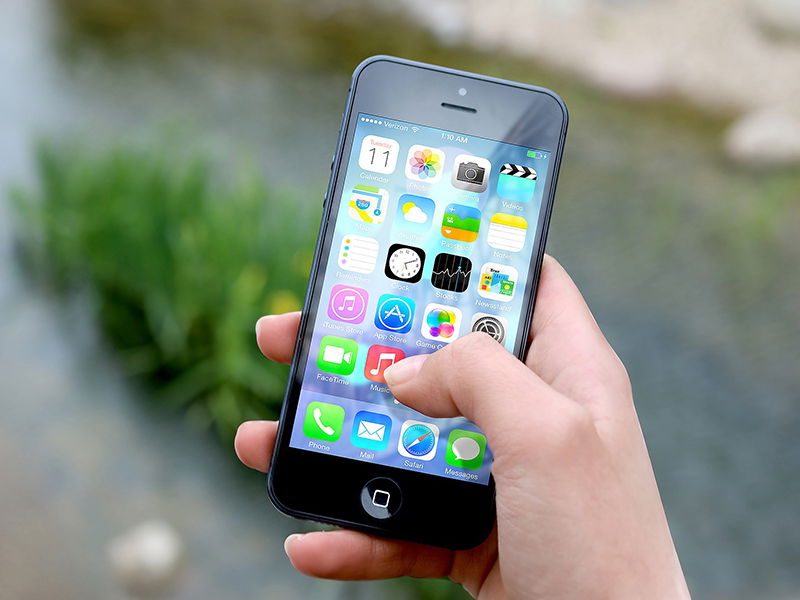
Wer viele Apps auf seinem iPhone installiert, verliert irgendwann den Überblick. Deshalb empfiehlt es sich, die installierten Apps zu organisieren. Das kann allerdings aufwändig sein – oder auch nicht. Mit den richtigen Tricks geht das auf dem iPhone nämlich deutlich einfacher und schneller als die meisten denken.
Das Verschieben und Anordnen von Apps war früher wirklich mühsam. Jede App einzeln antippen, warten bis sie wackelt, verschieben, ablegen – und das Ganze für dutzende Icons wiederholen. Glücklicherweise hat Apple die App-Verwaltung über die Jahre deutlich verbessert. Seit iOS 11 könnt ihr mehrere Apps gleichzeitig verschieben, und mit iOS 14 kamen die App-Mediathek und intelligente Stapel dazu.
Mehrere Apps gleichzeitig verschieben – so geht’s
Der wichtigste Trick: Ihr müsst nicht jede App einzeln verschieben. Stattdessen drückt ihr lange auf die erste App, die verschoben werden soll. Sobald die Apps anfangen zu wackeln, zieht ihr die gedrückte App ein kleines Stück – aber lasst dabei nicht los.
Jetzt kommt der entscheidende Schritt: Während ihr die erste App mit einem Finger gedrückt haltet, tippt ihr mit einem anderen Finger weitere Apps an, die ebenfalls verschoben werden sollen. Diese sammeln sich automatisch in einem kleinen Stapel unter eurem Finger. Ihr könnt so problemlos fünf, zehn oder mehr Apps gleichzeitig auswählen.
Navigation während des Verschiebens
Besonders praktisch: Während ihr die Apps gedrückt haltet, könnt ihr mit einem weiteren Finger zwischen den verschiedenen Home-Screens wischen. So lassen sich Apps problemlos von der ersten zur dritten Seite verschieben, ohne zwischendurch absetzen zu müssen.
Ihr könnt die gesammelten Apps auch direkt in einen Ordner ziehen oder einen neuen Ordner erstellen, indem ihr sie auf eine bereits vorhandene App zieht.
App-Mediathek nutzen für bessere Organisation
Seit iOS 14 gibt es die App-Mediathek – eine automatische Organisation aller installierten Apps. Ihr findet sie ganz rechts nach dem letzten Home-Screen. Apple sortiert dort alle Apps automatisch in Kategorien wie „Soziale Netzwerke“, „Produktivität“ oder „Spiele“.
Der Vorteil: Ihr müsst nicht mehr alle Apps auf euren Home-Screens haben. Neue Apps landen automatisch in der App-Mediathek, und ihr könnt selbst entscheiden, welche davon wichtig genug sind, um auf dem Startbildschirm zu stehen.
Intelligente Stapel und Widgets
Eine weitere Neuerung sind die intelligenten Stapel (Smart Stacks). Dabei handelt es sich um Widget-Stapel, die automatisch das passende Widget zur aktuellen Tageszeit oder euren Gewohnheiten anzeigen. Morgens seht ihr vielleicht das Wetter-Widget, tagsüber die Kalender-App und abends eure Musik-App.
Um einen intelligenten Stapel zu erstellen, drückt ihr lange auf den Home-Screen, tippt oben links auf das Plus-Symbol und wählt „Smart Stack“ aus. Alternativ könnt ihr auch mehrere Widgets derselben Größe übereinander ziehen.
Apps aus dem Home-Screen entfernen
Wenn euer Home-Screen überfüllt ist, könnt ihr Apps entfernen, ohne sie zu löschen. Drückt lange auf eine App und wählt „App entfernen“ > „Vom Home-Bildschirm entfernen“. Die App bleibt installiert und ist weiterhin über die App-Mediathek oder die Suche erreichbar.
Versteckte Apps finden
In der App-Mediathek gibt es auch einen versteckten Bereich für Apps, die ihr bewusst ausgeblendet habt. Scrollt nach unten bis zum Bereich „Versteckt“ – dort landen etwa Apps für Erwachsene oder andere Programme, die ihr nicht prominent anzeigen möchtet.
Profi-Tipp: Ordner intelligent nutzen
Statt wahllos Apps in Ordner zu werfen, solltet ihr strategisch vorgehen. Erstellt thematische Ordner wie „Arbeit“, „Reisen“ oder „Foto & Video“. In jeden Ordner passen bis zu 9 Apps pro Seite, und ihr könnt mehrere Seiten haben.
Besonders praktisch: Ordner zeigen automatisch Benachrichtigungen der enthaltenen Apps an. So seht ihr auf einen Blick, ob neue Nachrichten oder Updates vorliegen.
Suche als Alternative
Die iPhone-Suche ist mittlerweile so gut, dass sie oft schneller ist als das manuelle Suchen. Wischt einfach nach unten auf dem Home-Screen und tippt die ersten Buchstaben der gesuchten App ein. iOS lernt eure Gewohnheiten und schlägt häufig verwendete Apps automatisch vor.
Die App-Organisation muss heute nicht mehr mühsam sein. Mit den richtigen Techniken bringt ihr selbst hunderte von Apps schnell und dauerhaft in eine sinnvolle Ordnung – und spart euch dabei viel Zeit und Nerven.
Zuletzt aktualisiert am 09.03.2026



