

Mitteilungen auf iPhone und iPad können schnell zur Flut werden, wenn Apps ständig Benachrichtigungen senden. Apple hat schon früh erkannt, dass eine clevere Gruppierung der Mitteilungen das Chaos auf dem Sperrbildschirm eindämmen kann. Was mit iOS 12 eingeführt wurde, hat sich zu einem zentralen Feature entwickelt, das auch in iOS 18 und iPadOS 18 eine wichtige Rolle spielt – allerdings mit deutlich mehr Optionen und Intelligenz.
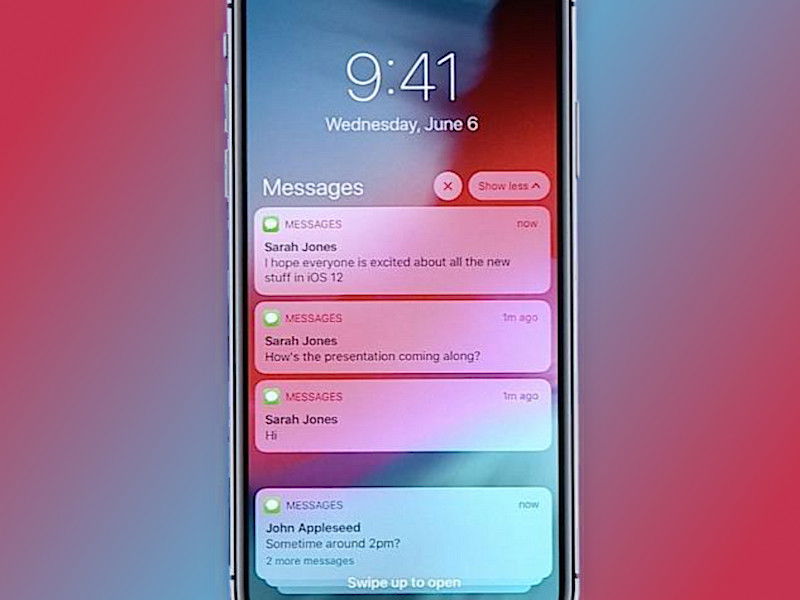
Die Gruppierung von Mitteilungen fasst mehrere Benachrichtigungen derselben App in einem übersichtlichen Stapel zusammen. Statt zehn einzelner Instagram-Benachrichtigungen seht ihr nur noch einen einzigen Eintrag, der alle Aktivitäten bündelt. Das macht den Sperrbildschirm deutlich aufgeräumter und verhindert, dass wichtige Nachrichten von anderen Apps in der Flut untergehen.
Intelligente Gruppierung in modernen iOS-Versionen
Die heutigen iOS-Versionen gehen weit über die ursprünglichen Möglichkeiten hinaus. Neben der App-basierten Gruppierung gibt es jetzt auch thematische und zeitbasierte Sammlungen. Die KI-gestützte Intelligenz erkennt beispielsweise, welche Nachrichten zusammengehören oder welche Mitteilungen weniger dringlich sind.
In den Einstellungen → Mitteilungen könnt ihr für jede App einzeln festlegen, wie deren Benachrichtigungen behandelt werden sollen. Tippt auf die gewünschte App und sucht den Bereich „Mitteilungsgruppierung“. Hier stehen euch mehrere Optionen zur Verfügung:
- Nach App: Alle Mitteilungen der App werden in einem Stapel gesammelt
- Aus: Jede Mitteilung erscheint einzeln
- Automatisch: iOS entscheidet intelligent basierend auf Inhalt und Kontext
Fokus-Modi und kontextuelle Gruppierung
Die Integration mit den Fokus-Modi macht die Mitteilungsgruppierung noch mächtiger. Im „Arbeits“-Fokus könkönnt ihr beispielsweise E-Mails ungroupiert lassen, während Social Media Apps strikt gruppiert werden. Der „Nicht stören“-Modus arbeitet nahtlos mit den Gruppierungseinstellungen zusammen.
Besonders praktisch: Die Gruppierung funktioniert auch rückwirkend. Wenn ihr die Einstellungen ändert, werden bereits vorhandene Mitteilungen entsprechend neu organisiert. Das ist besonders hilfreich, wenn ihr mit den aktuellen Einstellungen unzufrieden seid.
App-spezifische Strategien
Für verschiedene App-Typen haben sich unterschiedliche Gruppierungsstrategien bewährt:
Nachrichten und Chat-Apps: Hier ist die Einzeldarstellung oft sinnvoller, da jede Nachricht wichtig sein könnte. WhatsApp, Telegram und die Nachrichten-App zeigt ihr am besten ungroupiert.
Social Media: Instagram, TikTok, Twitter/X und Facebook produzieren oft viele ähnliche Benachrichtigungen. Hier ist die Gruppierung nach App ideal, um den Überblick zu behalten.
News und Medien: Nachrichten-Apps profitieren von der automatischen Gruppierung, die ähnliche Themen zusammenfasst.
Produktivität: E-Mail-Apps wie Mail, Outlook oder Gmail sollten je nach Arbeitsweise konfiguriert werden. Im Beruf oft ungroupiert, privat eher gruppiert.
Live Activities und interaktive Mitteilungen
Moderne iOS-Versionen erweitern das Konzept um Live Activities und interaktive Benachrichtigungen. Diese werden intelligenter gruppiert und können direkt bearbeitet werden, ohne die entsprechende App zu öffnen. Timer, Lieferungen oder Sportergebnisse bleiben als Live Activities sichtbar und werden nicht in normale Gruppierungen einbezogen.
Feintuning für den perfekten Workflow
Die optimale Konfiguration findet ihr durch Experimentieren. Startet mit der Gruppierung „Nach App“ für alle sozialen Netzwerke und Entertainment-Apps. Lasst Kommunikations-Apps wie Telefon, Nachrichten und wichtige Messenger ungroupiert.
Über die Mitteilungsvorschau könnt ihr zusätzlich steuern, wie viel vom Inhalt bereits auf dem Sperrbildschirm sichtbar ist. In Kombination mit der Gruppierung entsteht so ein System, das sowohl Privatsphäre als auch Übersichtlichkeit gewährleistet.
Die Mitteilungsgruppierung ist mehr als nur ein Organisationstool – sie ist der Schlüssel zu einem entspannteren Umgang mit dem Smartphone. Richtig konfiguriert reduziert sie Stress und sorgt dafür, dass ihr die wirklich wichtigen Nachrichten nicht mehr übersieht.
Zuletzt aktualisiert am 08.03.2026



