

Wer sich am Mac ausgesperrt hat, kann sein Kennwort normalerweise über die eigene Apple-ID zurücksetzen. Klappt das nicht, gibt es oft noch eine zweite Möglichkeit, die etwas versteckt ist – allerdings funktioniert sie nur unter bestimmten Voraussetzungen.
Wichtige Einschränkungen beachten
Der folgende Tipp funktioniert nur bei Macs ohne FileVault-Verschlüsselung und ohne aktivierte Firmware-Sicherheit. Seit macOS Monterey (2021) und den neueren Apple Silicon Macs (M1, M2, M3, M4) sind diese Sicherheitsfeatures standardmäßig aktiviert. Bei neueren Macs mit T2-Chip oder Apple Silicon ist der Single-User-Modus oft deaktiviert.
Prüft vor dem Versuch, ob euer Mac diese Methode überhaupt unterstützt. Bei modernen Macs mit aktivierter Secure Boot-Funktion wird der Vorgang blockiert.
Alternative Methoden für neuere Macs
Bei aktuellen Macs gibt es bessere Wege:
- Apple-ID-Reset: Die sicherste Methode bleibt der Reset über eure Apple-ID. Geht dazu auf dem Anmeldebildschirm auf das Fragezeichen und wählt „Mit Apple-ID zurücksetzen“.
-
Recovery-Modus: Bei Apple Silicon Macs haltet den Power-Button gedrückt, bis die Startoptionen erscheinen. Wählt „Optionen“ und dann „Weiter“. Im Recovery-Modus könnt ihr über „Dienstprogramme > Terminal“ arbeiten.
-
Zweiter Admin-Account: Falls ihr bereits einen zweiten Admin-Account habt, loggt euch dort ein und ändert das Passwort über die Systemeinstellungen.
Die klassische Single-User-Methode (nur ältere Macs)
Für ältere Intel-Macs ohne moderne Sicherheitsfeatures funktioniert noch diese Methode:
- Dabei wird der Mac zunächst heruntergefahren.
- Dann auf der Tastatur [Cmd]+[S] gedrückt halten und den Mac einschalten. Das Resultat: Der Mac bootet im Text- bzw. sogenannten Single-User-Modus.
- Jetzt die Festplatte mit Schreibrechten laden – dazu genügt folgender Befehl:
/sbin/mount -uw / [Enter]. - Danach eine Datei löschen: rm /var/db/.AppleSetupDone [Enter].
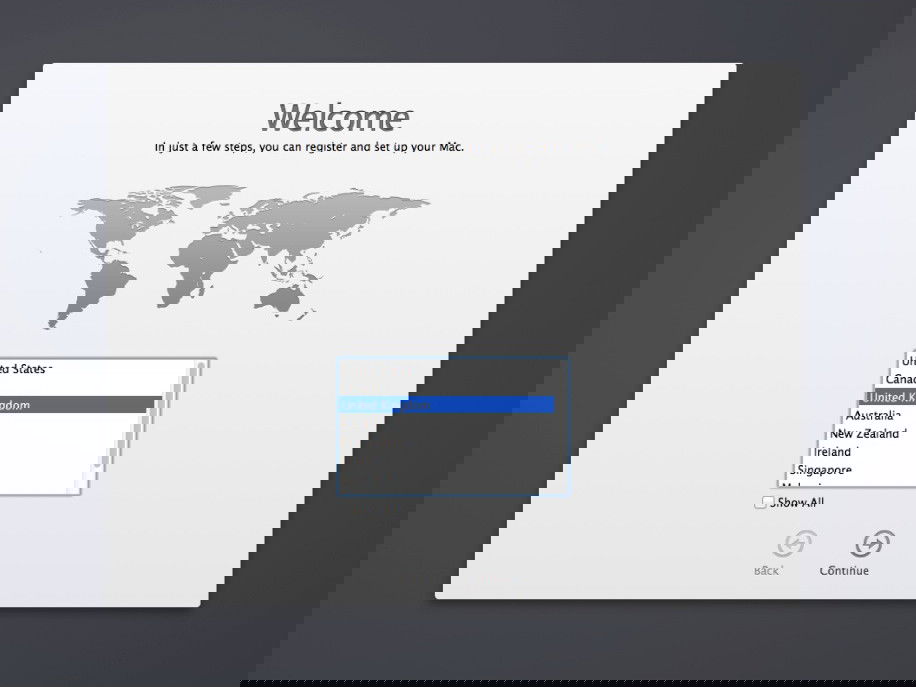
- Nach Eingabe von reboot [Enter] erscheint beim Hochfahren der Willkommen-Assistent und ermöglicht die Einrichtung eines zweiten Admin-Users.
- Zum Schluss lässt sich über diesen User in den System-Einstellungen unter Benutzer und Gruppen das Passwort für den Haupt-Nutzer zurücksetzen.
Terminal-Kommandos für Profis
Im Recovery-Modus könnt ihr auch direkt über das Terminal das Passwort zurücksetzen. Öffnet das Terminal und gebt ein:
resetpassword
Das startet ein grafisches Tool zum Passwort-Reset. Alternativ funktioniert bei älteren Systemen:
passwd benutzername
Dabei ersetzt ihr „benutzername“ durch euren tatsächlichen Account-Namen.
Sicherheitsaspekte verstehen
Diese Methoden zeigen, warum FileVault-Verschlüsselung so wichtig ist. Ohne Verschlüsselung kann jeder mit physischem Zugang zum Mac relativ einfach Passwörter umgehen. Mit FileVault wird die gesamte Festplatte verschlüsselt und diese Tricks funktionieren nicht mehr.
Für maximale Sicherheit solltet ihr daher:
– FileVault aktivieren
– Firmware-Passwort setzen (bei Intel-Macs)
– Bei Apple Silicon Macs „Vollständige Sicherheit“ wählen
– Regelmäßige Time Machine-Backups erstellen
Vorbeugende Maßnahmen
Damit ihr erst gar nicht in die Situation kommt, euch auszusperren:
- Richtet einen zweiten Admin-Account ein
- Notiert euch das Passwort sicher (etwa im Schlüsselbund)
- Aktiviert die Zwei-Faktor-Authentifizierung für eure Apple-ID
- Hinterlegt eine Telefonnummer für den Apple-ID-Reset
Fazit
Während die Single-User-Methode bei älteren Macs noch funktioniert, setzen moderne macOS-Versionen auf sicherere Reset-Verfahren über die Apple-ID. Das ist zwar manchmal umständlicher, aber deutlich sicherer. Plant daher vorausschauend und richtet Backup-Methoden ein, bevor ihr euch aussperrt.
Zuletzt aktualisiert am 07.03.2026



