

Smartphones gehören heute zur Grundausstattung von Kindern und Jugendlichen – bereits in der Grundschule ist ein iPhone keine Seltenheit mehr. Die ständige Erreichbarkeit bringt zwar Sicherheit für Eltern, aber auch neue Herausforderungen: Wie verhindert ihr, dass euer Kind nachts durchzockt oder endlos durch TikTok scrollt?
iOS bietet mit der Bildschirmzeit-Funktion mächtige Werkzeuge für digitale Erziehung. Diese Kindersicherung ist deutlich ausgereifter geworden und bietet granulare Kontrolle über Nutzungszeiten und App-Zugriffe.
Bildschirmzeit einrichten: So geht’s
Geht in die Einstellungen > Bildschirmzeit auf dem iPhone eures Kindes. Apple fragt euch, ob es sich um das Gerät eures Kindes handelt – bestätigt das. Ihr werdet durch einen Einrichtungsassistenten geführt, der die wichtigsten Funktionen erklärt.
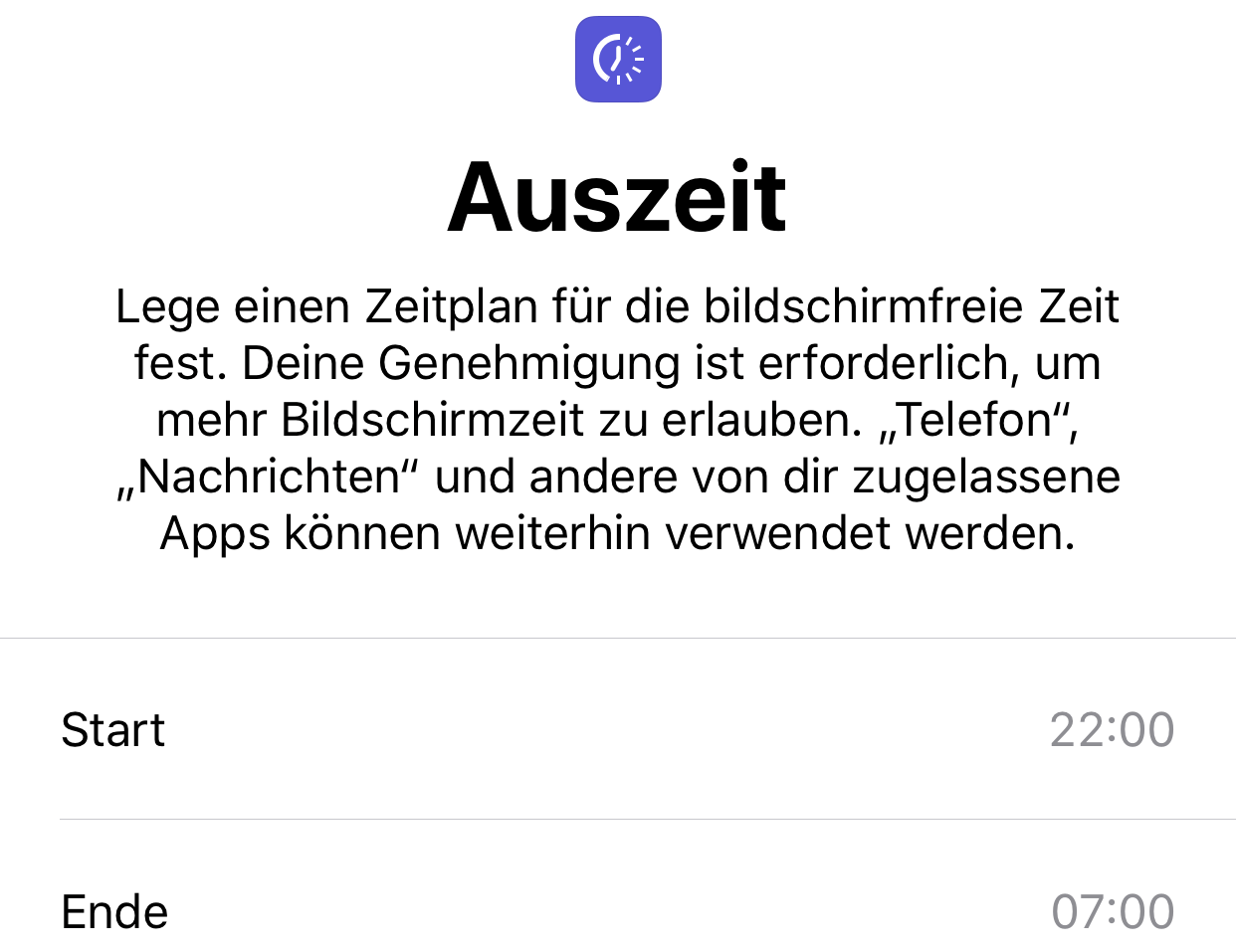
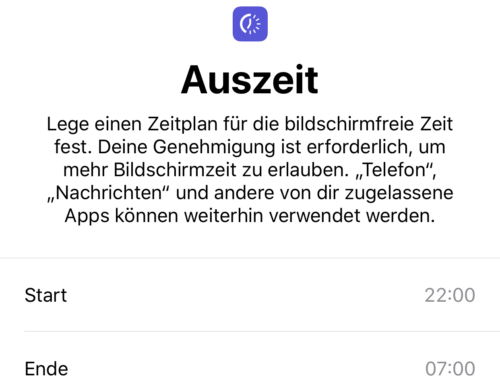
Der erste wichtige Schritt: Richtet eine Auszeit ein. Das ist ein Zeitfenster, in dem das iPhone weitgehend gesperrt ist. Idealerweise vom Insbettgehen bis zum Aufstehen am nächsten Morgen. Während der Auszeit bleiben nur ausgewählte Apps nutzbar.
Was funktioniert während der Auszeit?
Standardmäßig bleiben Telefon und Nachrichten verfügbar – schließlich soll euer Kind im Notfall erreichbar sein. Zusätzlich könnt ihr gezielt Apps freigeben: Vielleicht die Musik-App für entspannende Sounds zum Einschlafen oder eine Meditations-App. Gaming-Apps und Social Media bleiben hingegen gesperrt.
App-Limits: Tägliche Nutzung begrenzen
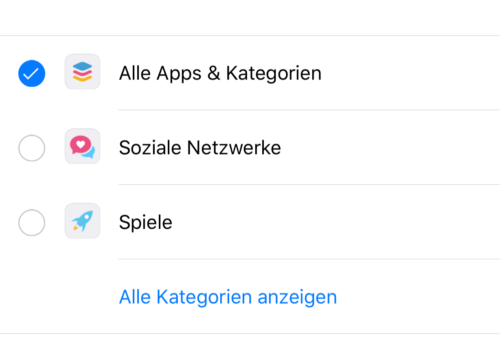
Besonders mächtig sind die App-Limits. Hier könnt ihr für verschiedene App-Kategorien tägliche Zeitlimits festlegen. Beispielsweise 30 Minuten für soziale Netzwerke oder eine Stunde für Spiele. Das System erkennt automatisch neue Apps und ordnet sie den richtigen Kategorien zu.
Praktisch: Ihr könnt auch einzelne Apps limitieren. Ist TikTok das Problem, bekommt nur diese App ein striktes 20-Minuten-Limit.
Kommunikationssicherheit neu in iOS 18
Seit iOS 18 gibt es die Kommunikationssicherheit, die problematische Inhalte in Nachrichten automatisch erkennt und unkenntlich macht. Besonders bei jüngeren Kindern ein wichtiger Schutz vor ungeeigneten Bildern oder Videos.
Familienfreigabe macht’s einfacher
Statt direkt am Kindergerät zu konfigurieren, nutzt besser die Familienfreigabe. Dann könnt ihr die Bildschirmzeit-Einstellungen bequem von eurem eigenen iPhone aus verwalten. Praktisch, wenn mal schnell das Zeitlimit angepasst werden muss.
Richtet dafür eine eigene Apple-ID für euer Kind ein und fügt sie der Familiengruppe hinzu. So behaltet ihr die Kontrolle, während euer Kind trotzdem ein eigenes digitales Profil hat.
Neue Funktionen in iOS 18
Apple hat die Bildschirmzeit-Funktionen kontinuierlich erweitert. Neu sind detailliertere Berichte, die zeigen, wann euer Kind welche Apps nutzt. So erkennt ihr Muster: Wird nachts heimlich gespielt? Welche Apps sind echte Zeitfresser?
Die „Eine weitere Minute“-Funktion verhindert jetzt auch das nervige Dauerbetteln um Verlängerungen. Ihr könnt einstellen, wie oft euer Kind eine Verlängerung anfragen darf.
Praktische Tipps für den Alltag
Setzt nicht sofort alle Beschränkungen auf Maximum. Beginnt mit moderaten Limits und passt sie bei Bedarf an. Zu strikte Regeln führen oft zu Trotzreaktionen.
Erklärt eurem Kind, warum ihr diese Limits einrichtet. Transparenz schafft Verständnis und reduziert Konflikte. Die Bildschirmzeit-Berichte können sogar gemeinsam angeschaut werden – oft sind Kinder selbst überrascht, wie viel Zeit sie am Gerät verbringen.
Wichtig: Diese Einstellungen sollten auf allen Geräten synchron sein, die euer Kind nutzt. Ein iPad ohne Beschränkungen macht die iPhone-Limits wirkungslos. Die Familienfreigabe synchronisiert die Einstellungen automatisch.
Grenzen der Technik
Bildschirmzeit-Kontrollen sind ein Hilfsmittel, kein Allheilmittel. Technikaffine Teenager finden oft Wege, die Beschränkungen zu umgehen. Wichtiger als perfekte technische Kontrolle ist ein offener Dialog über digitale Medien und deren Auswirkungen.
Die Apple-Lösung funktioniert außerdem nur im Apple-Ökosystem. Nutzt euer Kind auch Android-Geräte oder Windows-PCs, braucht ihr zusätzliche Tools wie Qustodio oder Circle Home Plus für eine einheitliche Kontrolle.
Fazit: Ein Baustein der digitalen Erziehung
Die iOS-Bildschirmzeit ist ein mächtiges und ausgereiftes Tool für digitale Erziehung geworden. Die Funktionen sind umfangreich genug für granulare Kontrolle, aber einfach genug für den Alltag. Wichtig ist jedoch: Technik ersetzt nicht das Gespräch über gesunde Mediennutzung.
Zuletzt aktualisiert am 05.03.2026



