

Die portable Festplatte war gestern: Mediendateien speichern Sie heute auf einer Netzwerkfestplatte (NAS) und greifen dann über das Netzwerk lokal oder aus der Ferne zu. Damit können Sie sich manuelles Updaten und andere Unbillen ersparen. Wenn Sie mit einem Notebook, Tablet, Smart TV oder Smartphone darauf zugreifen, dann zeigt Ihnen der Server eine Vielzahl an Auswahloptionen an: Interpret, Album, Komponist, Erscheinungsjahr bei Musik, bei Fotos und Videos wieder andere. Das ist Ihnen viel zu viel? Dann grenzen Sie es auf die Auswahloptionen ein, die Ihnen wichtig sind.
geralt / Pixabay
DLNA-Server haben sich mittlerweile als Standard etabliert. Bei modernen NAS-Systemen von Synology, QNAP, Netgear oder auch günstigeren Herstellern ist die Medienserver-Funktionalität standardmäßig integriert. Während früher oft TwonkyMedia oder andere Drittanbieter-Server zum Einsatz kamen, nutzen die Hersteller heute meist ihre eigenen, optimierten DLNA-Implementierungen.
In den Einstellungen Ihres jeweiligen NAS finden Sie einen Eintrag für den DLNA-Server oder Medienserver. Bei Synology heißt er „Media Server“, bei QNAP „Multimedia Console“ oder „DLNA Media Server“, bei anderen Herstellern entsprechend ähnlich. Öffnen Sie diesen und gehen Sie dann auf die Einstellungen des DLNA-Servers.
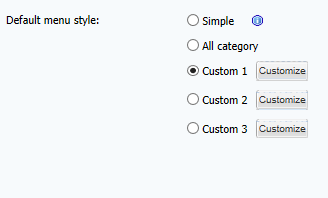
Moderne NAS-Systeme bieten deutlich granularere Kontrolle über die Anzeige als noch vor einigen Jahren. Im Standard ist dort unter Menüstil oder Default Menu Style meist aktiviert, dass alle Kategorien angezeigt werden. Die Option Einfach oder Simple schaltet viele davon aus und präsentiert nur die wichtigsten Ordnungskriterien.
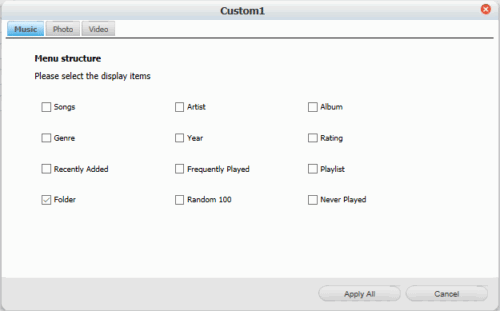
Noch genauer können Sie Einfluss nehmen, wenn Sie auf die Benutzerdefinierten Einstellungen (Custom Settings) gehen. Dort können Sie für Musik, Fotos und Videos jeweils einzeln auswählen, welche Ordnungskriterien das NAS dem Endgerät anzeigt. Aktivieren Sie nur die, die Sie auch wirklich brauchen, und schon ist das Menü übersichtlich.
Moderne Features und Streaming-Standards
Heutige NAS-Systeme unterstützen nicht nur den klassischen DLNA-Standard, sondern auch modernere Protokolle. UPnP AV ist weiterhin der Grundstein, aber viele Geräte können zusätzlich mit AirPlay 2, Chromecast oder sogar direkt mit Streaming-Apps kommunizieren. Das bedeutet: Ihre Konfiguration wirkt sich nicht nur auf DLNA-fähige Geräte aus, sondern auch auf Smart TVs mit Android TV, Apple TV oder Fire TV.
Besonders praktisch: Viele aktuelle NAS-Systeme lernen mit. Sie analysieren, welche Kategorien Sie häufig nutzen und passen die Vorschläge entsprechend an. Bei Synology heißt diese Funktion „Smart Navigation“, QNAP nennt es „Adaptive Interface“.
Optimierung für verschiedene Endgeräte
Ein wichtiger Aspekt, der oft übersehen wird: Verschiedene Endgeräte zeigen die Kategorien unterschiedlich an. Ein Samsung Smart TV stellt andere Optionen dar als ein iPad oder ein Android-Tablet. Moderne NAS-Systeme erkennen das angeschlossene Gerät und passen die Menüstruktur automatisch an.
In den erweiterten Einstellungen können Sie gerätespezifische Profile anlegen. So zeigt das NAS dem Smart TV im Wohnzimmer vielleicht nur „Nach Jahr“ und „Nach Genre“ an, während das Tablet in der Küche zusätzlich „Zuletzt hinzugefügt“ und „Bewertung“ sieht.
Performance und Indexierung
Je mehr Kategorien aktiv sind, desto länger dauert die Indexierung Ihrer Mediensammlung. Bei mehreren Terabyte an Musik- und Videodateien kann das durchaus mehrere Stunden in Anspruch nehmen. Durch gezieltes Deaktivieren nicht benötigter Kategorien beschleunigen Sie nicht nur die Navigation, sondern auch die Indexierung nach dem Hinzufügen neuer Dateien.
Tipp: Nutzen Sie die Vorschaufunktion, falls vorhanden. Viele moderne NAS-Systeme zeigen Ihnen, wie das Menü auf dem Endgerät aussehen wird, bevor Sie die Änderungen speichern.
Troubleshooting und häufige Probleme
Sollten Ihre Änderungen nicht sofort sichtbar werden, liegt das meist am Cache des Endgeräts oder des NAS selbst. Ein Neustart des DLNA-Services oder eine Neuindexierung der Medienbibliothek löst das Problem meist. Bei hartnäckigen Fällen hilft es, das Endgerät kurz vom Netzwerk zu trennen und neu zu verbinden.
Achtung bei Firmware-Updates: Manchmal werden die DLNA-Einstellungen auf die Standardwerte zurückgesetzt. Notieren Sie sich daher Ihre bevorzugten Einstellungen oder erstellen Sie Screenshots der Konfiguration.
Zuletzt aktualisiert am 05.03.2026



