

Mit einem iPhone oder iPad lassen sich fantastische Fotos machen. Idealerweise lassen Sie diese direkt in iCloud hochladen und haben sie somit auf allen mobilen Geräten mit iOS zur Verfügung. Wenn Sie allerdings unter Windows 11 oder Windows 10 darauf zugreifen wollen, dann ist der Weg über die iCloud-Webseite nicht der komfortabelste. Nutzen Sie doch einfach das kostenlose Tool iCloud für Windows!
Nach dem Herunterladen wird eine kleine Systemerweiterung installiert, die den direkten Zugang zu den iCloud-Diensten von Windows aus erlaubt. Die App ist mittlerweile auch im Microsoft Store verfügbar und bietet deutlich mehr Funktionen als frühere Versionen. Unter anderem auch die Möglichkeit, Ihr lokales Outlook direkt mit dem iOS-Gerät synchronisieren zu lassen.
Automatische Synchronisation einrichten
Vor allem aber können Sie die Fotos aus iCloud auf Ihren PC und von Ihrem PC (der ja über die Fotos-App einiges an Möglichkeiten zur Be- und Verarbeitung von Bildern bietet) in iCloud bringen. Die neueste Version der iCloud für Windows App unterstützt dabei auch HEIF- und HEVC-Formate nativ, sodass keine Konvertierung mehr nötig ist.
Klicken Sie auf Fotos im Hauptbildschirm des Programms, dann aktivieren Sie die Optionen Neue Fotos auf meinen PC laden und Neue Fotos von meinem PC hochladen.
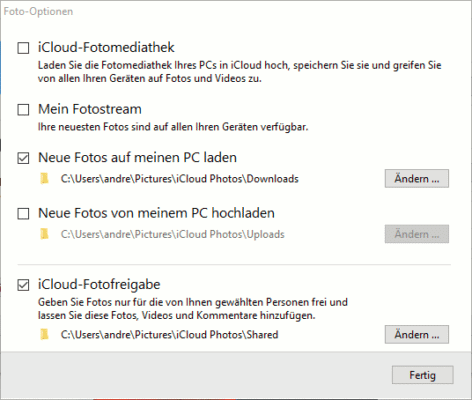
Sie können hier auch die Verzeichnisse festlegen, aus denen/in die die Fotos übertragen werden sollen. Besonders praktisch: Die App erkennt automatisch neue Bilder in den definierten Ordnern und lädt diese in iCloud hoch.
Erweiterte Features nutzen
Die moderne Version der iCloud für Windows App bietet mehrere Vorteile gegenüber der Web-Version:
- Shared Albums: Geteilte Alben werden automatisch synchronisiert und erscheinen als eigene Ordner auf dem PC
- Live Photos: Die bewegten Bilder von iOS werden komplett übertragen, inklusive der Video-Komponente
- Intelligente Organisation: Fotos werden nach Datum und Ereignissen sortiert, genau wie auf dem iPhone
- Optimierte Übertragung: Große Dateien werden intelligent komprimiert, um Bandbreite zu sparen
Speicher effizient verwalten
Ein großer Vorteil der Desktop-App ist die intelligente Speicherverwaltung. Ihr könnt wählen, ob alle Fotos in voller Auflösung heruntergeladen werden sollen oder nur Vorschauversionen. Die Originalversion wird dann bei Bedarf aus der Cloud geladen. Das spart enormen Speicherplatz auf der lokalen Festplatte.
In den erweiterten Einstellungen findet ihr außerdem Optionen für:
– Automatisches Löschen alter Downloads nach einer bestimmten Zeit
– Bandbreitenbegrenzung für Up- und Downloads
– Benachrichtigungen bei erfolgreicher Synchronisation
Problemlösung und Performance
Sollte die Synchronisation mal haken, hilft oft ein Neustart des iCloud-Dienstes über die Windows-Dienste-Verwaltung. Alternativ könnt ihr in der App selbst den Sync-Status einsehen und bei Bedarf eine manuelle Synchronisation starten.
Für beste Performance empfiehlt es sich, die iCloud für Windows App regelmäßig zu aktualisieren. Apple veröffentlicht häufig Updates, die Kompatibilitätsprobleme beheben und neue Features hinzufügen.
Alternative Wege für Power-User
Wer noch mehr Kontrolle über seine Foto-Synchronisation haben möchte, kann zusätzliche Tools wie den Windows File Explorer nutzen. Nach der Installation der iCloud-App erscheint ein eigener iCloud-Bereich im Explorer, über den sich Dateien per Drag & Drop verwalten lassen.
Für Profis interessant: Die App unterstützt auch RAW-Formate moderner iPhones und iPads. Fotografen können ihre unbearbeiteten Bilder nahtlos zwischen iOS und Windows übertragen und in professionellen Bildbearbeitungsprogrammen wie Adobe Photoshop oder Affinity Photo weiterbearbeiten.
Sicherheit und Datenschutz
Apple hat die Sicherheit der iCloud für Windows App in den letzten Jahren deutlich verbessert. Alle Übertragungen laufen verschlüsselt ab, und sensible Daten werden lokal gesichert. Ihr behaltet dabei die volle Kontrolle darüber, welche Ordner synchronisiert werden und welche Daten lokal gespeichert bleiben.
Zuletzt aktualisiert am 05.03.2026



