

Im Gegensatz zu iOS lässt sich Android auch von der Oberfläche her komplett konfigurieren. Viele Hersteller verwenden nicht das von Google bereitgestellte „Stock Android“, sondern passen es auf eine eigene Oberfläche an. Samsung hat OneUI, Xiaomi MIUI, OnePlus OxygenOS – die Liste ist lang. Der Kern der Bedienung eines Android-Smartphones ist der so genannte Launcher. Dieser bestimmt das Aussehen der Symbole, die Anordnung der Widgets, kurz: Alles, was ihr auf den ersten Blick auf eurem Smartphone seht. Auch wenn die Hersteller das vorgeben: Ändern könnt ihr es allemal.
Die gute Nachricht: Android 14 und Android 15 haben die Launcher-Verwaltung nochmals vereinfacht. Je nach Android-Version und Hersteller-Oberfläche kann der Pfad leicht variieren, aber das Grundprinzip bleibt gleich.
Standard-Launcher wechseln: Der einfache Weg
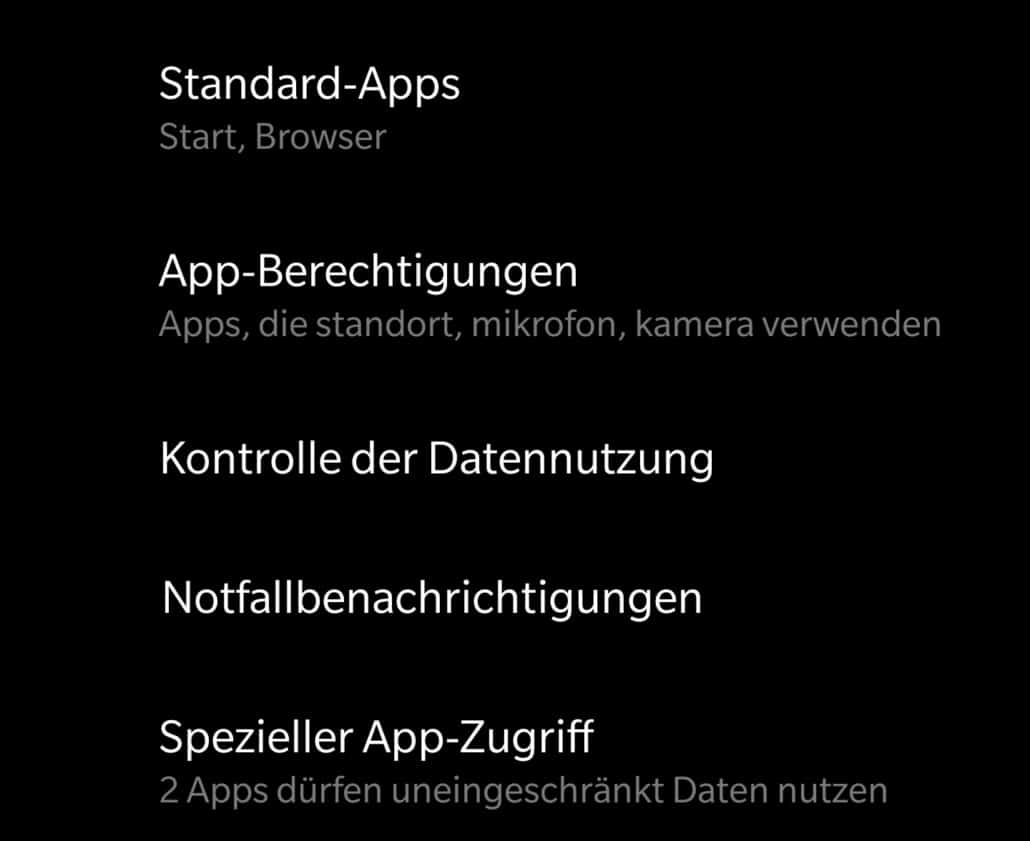
Unter Einstellungen > Apps > Standard-Apps findet ihr eine Liste von Apps. Diese werden standardmäßig für bestimmte Funktionen verwendet. Je nach Hersteller heißt es auch „Apps & Benachrichtigungen“ oder „Anwendungen“. Sucht nach einem Eintrag wie Start-App, Launcher oder Home-App.
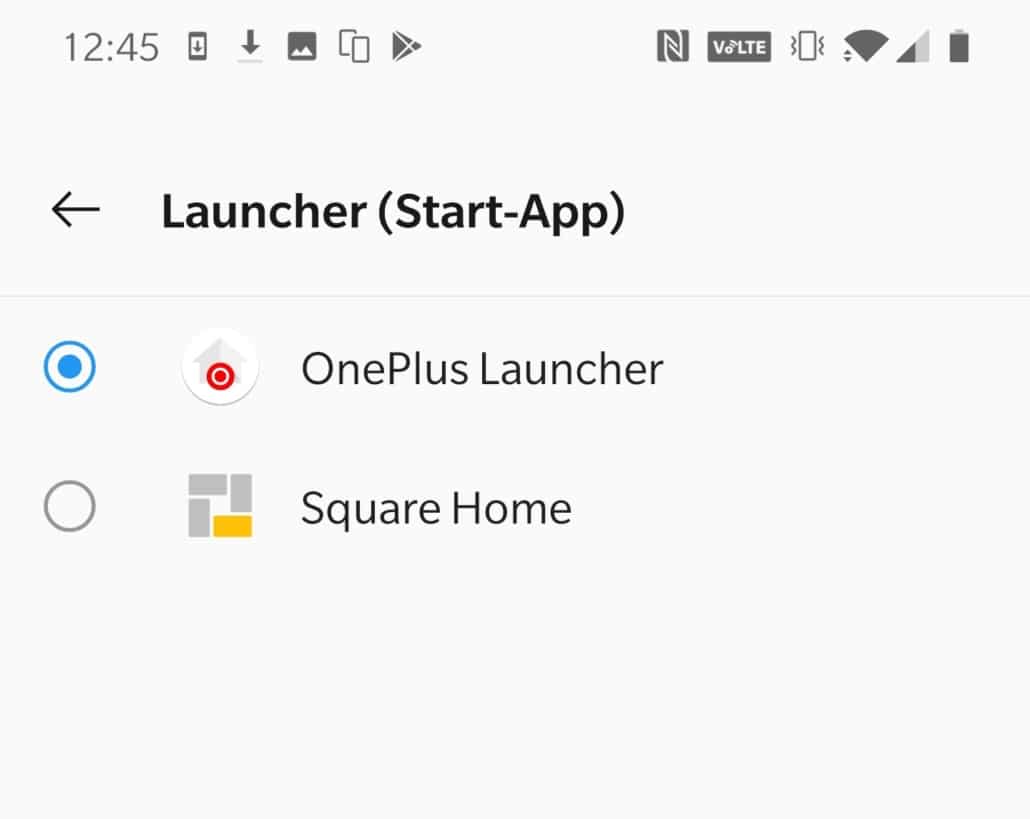
Hier könnt ihr dann aus den installierten Launchern den auswählen, den ihr standardmäßig verwenden wollt. Dieser wird dann ohne Nachfrage immer verwendet. Die Auswahl ist riesig: Nova Launcher gilt als Klassiker mit unendlichen Anpassungsmöglichkeiten, Microsoft Launcher integriert sich perfekt ins Microsoft-Ökosystem, und Action Launcher punktet mit innovativen Gesten.
Zurück zum Original: Wenn nichts mehr geht
Wenn ihr wieder zum Standard-Launcher eures Telefons zurückkehren wollt, könnt ihr das wie oben beschrieben machen. Manchmal aber ist der Standard-Launcher nicht als separate App sichtbar. Dann ist der Weg ein wenig komplizierter.
Tippt in den Einstellungen auf Apps, dann sucht euch die Launcher-App, die ihr gerade verwendet, aus der Liste heraus. Tippt sie an, dann tippt auf Standard entfernen oder Als Standard löschen. Android wechselt nun automatisch auf die im System hinterlegte Launcher-Version.
Die besten Launcher-Alternativen 2026
Die Launcher-Szene hat sich in den letzten Jahren stark weiterentwickelt. Hier die aktuell besten Optionen:
Nova Launcher bleibt der Platzhirsch. Version 8.x bringt endlich native Android 14-Features und verbesserte Performance. Die Anpassungsmöglichkeiten sind nach wie vor unübertroffen.
Niagara Launcher hat sich als minimalistischer Favorit etabliert. Die alphabetische App-Liste und das cleane Design sprechen viele Nutzer an, die Ablenkung reduzieren wollen.
Smart Launcher 6 punktet mit seiner automatischen App-Kategorisierung und dem adaptiven Design, das sich an euer Nutzungsverhalten anpasst.
Microsoft Launcher ist die perfekte Wahl für alle, die tief im Microsoft-Ökosystem stecken. Die Integration mit Office 365, OneDrive und Cortana ist nahtlos.
Besondere Features moderner Launcher
Moderne Launcher bieten weit mehr als nur hübsche Icons. Adaptive Widgets passen sich automatisch an Tageszeit und Nutzungsgewohnheiten an. Gesten-Steuerung ermöglicht blitzschnelle Navigation ohne umständliches Suchen. KI-basierte App-Vorschläge lernen euer Verhalten und schlagen zur richtigen Zeit die passenden Apps vor.
Viele Launcher integrieren mittlerweile auch Smart Home-Steuerung direkt in den Homescreen. So könnt ihr Lichter dimmen oder die Heizung anpassen, ohne separate Apps öffnen zu müssen.
Performance und Akkulaufzeit im Blick behalten
Ein wichtiger Punkt: Nicht jeder Launcher ist gleich ressourcenschonend. Während Stock-Launcher meist optimiert sind, können Feature-reiche Alternativen mehr Akku verbrauchen. Beobachtet die Akkustatistiken in den ersten Tagen nach einem Launcher-Wechsel.
Moderne Android-Versionen zeigen unter Einstellungen > Akku > Akkuverbrauch genau an, welche Apps wie viel Energie verbrauchen. Ein Launcher sollte hier nicht unter den Top-Verbrauchern stehen.
Troubleshooting: Wenn der Launcher streikt
Manchmal reagiert ein Launcher nicht mehr oder stürzt ständig ab. In diesem Fall könnt ihr über den App-Manager zu Standard entfernen gehen und temporär einen anderen Launcher auswählen. Danach lässt sich der problematische Launcher neu konfigurieren oder komplett neu installieren.
Bei hartnäckigen Problemen hilft oft das Löschen des Launcher-Cache: Einstellungen > Apps > [Launcher-Name] > Speicher > Cache leeren.
Die Launcher-Wahl ist Geschmackssache – probiert einfach verschiedene Optionen aus, bis ihr euren perfekten Android-Homescreen gefunden habt.
Zuletzt aktualisiert am 04.03.2026



