

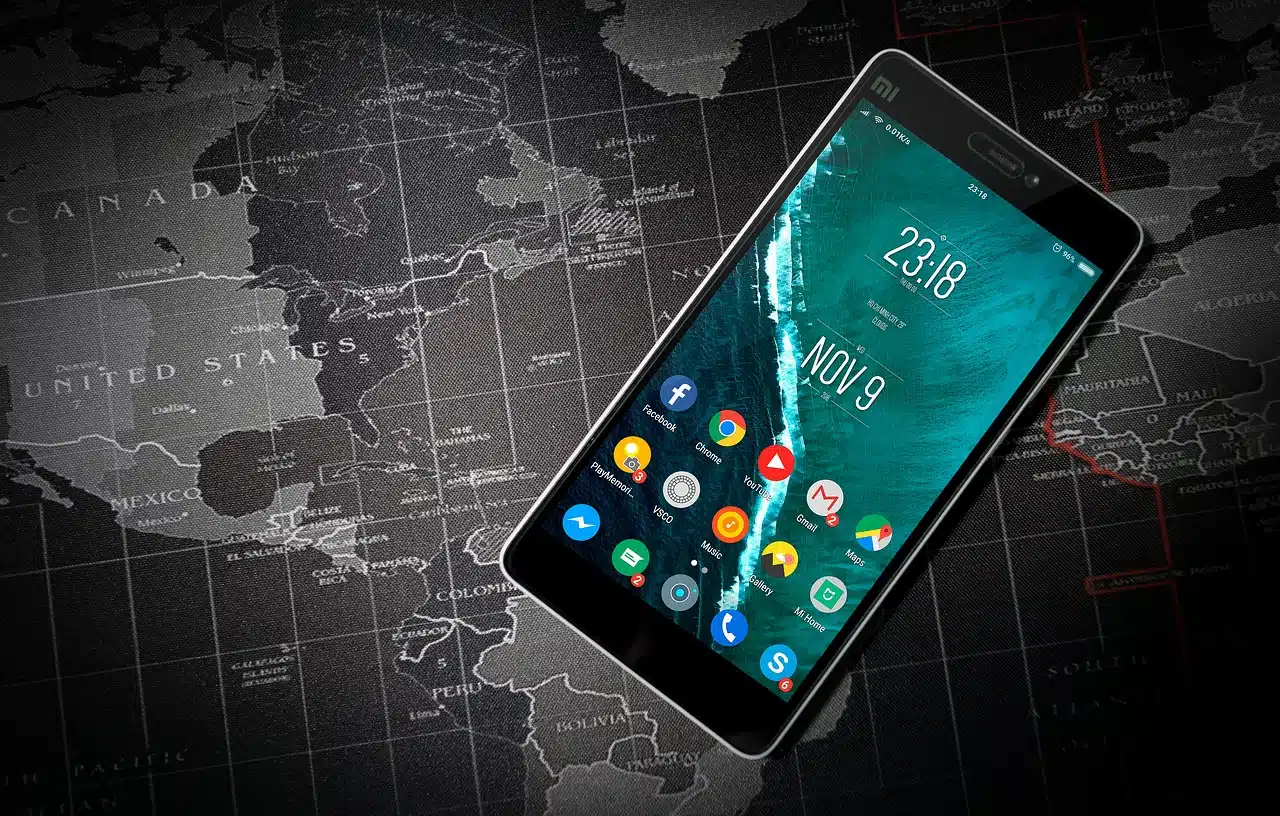
Euer Smartphone ist längst zur Kommandozentrale des digitalen Lebens geworden. E-Mail, SMS, WhatsApp, Telegram, Instagram, TikTok – die Flut an Benachrichtigungen ist endlos. Die meisten davon seht ihr sofort als Pop-up oder in der Benachrichtigungsleiste. Aber was passiert, wenn ihr eine wichtige Nachricht verpasst? Hier kommen die Benachrichtigungspunkte ins Spiel – kleine rote Kreise oder Zahlen direkt an den App-Symbolen.
Diese Badge-Benachrichtigungen sind mittlerweile Standard bei Android-Geräten, aber nicht immer von Haus aus aktiviert. Je nach Hersteller und Android-Version müsst ihr diese praktische Funktion erst einschalten. Bei Samsung heißen sie „App-Symbole-Badges“, bei Xiaomi „Benachrichtigungspunkte“ und Google nennt sie „Notification Dots“.
Benachrichtigungspunkte in Android aktivieren
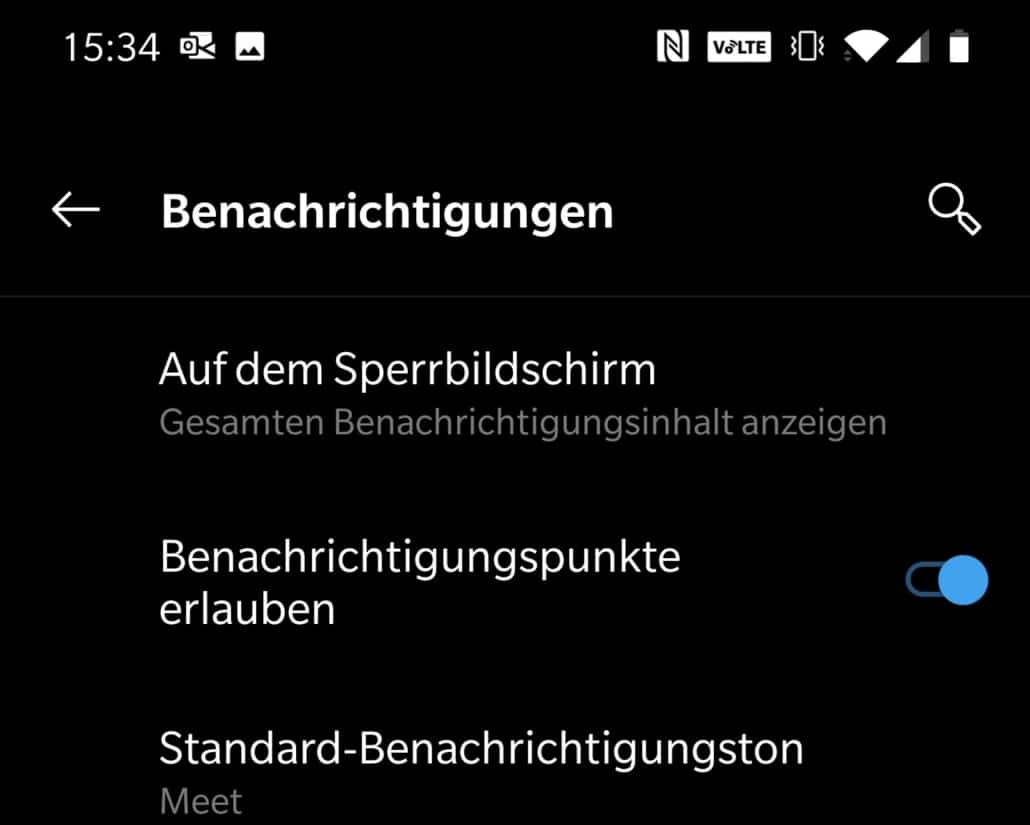
Seit Android 8.0 (Oreo) ist die Funktion fest ins System integriert. Bei modernen Android-Versionen (Android 12, 13 und 14) findet ihr die Einstellung meist unter:
Einstellungen > Apps > Benachrichtigungen > Erweitert > Benachrichtigungspunkte erlauben
Bei Samsung-Geräten mit One UI navigiert ihr zu:
Einstellungen > Benachrichtigungen > Erweiterte Einstellungen > App-Symbole-Badges
Xiaomi-Nutzer finden die Option unter:
Einstellungen > Benachrichtigungen und Kontrollzentrum > App-Benachrichtigungen > Badge-Anzeige
Individuelle App-Kontrolle
Das Praktische: Ihr könnt für jede App einzeln entscheiden, ob sie Benachrichtigungspunkte anzeigen soll. Geht dazu in die App-Einstellungen der jeweiligen Anwendung und deaktiviert „Benachrichtigungspunkte“ für nervige Apps wie Spiele oder Shopping-Apps, die ständig Werbung pushen.
Bei wichtigen Apps wie E-Mail-Clients, Messengern oder Banking-Apps solltet ihr die Funktion aber definitiv aktiviert lassen. So verpasst ihr garantiert keine wichtigen Nachrichten mehr.
Launcher-Alternativen für mehr Kontrolle
Wer noch mehr Kontrolle über die Badge-Anzeige möchte, kann auf alternative Launcher zurückgreifen. Der Nova Launcher ist nach wie vor eine beliebte Wahl, aber mittlerweile gibt es moderne Alternativen:
- Niagara Launcher: Minimalistisch mit hervorragender Badge-Unterstützung
- Microsoft Launcher: Integriert perfekt mit Office 365 und zeigt detaillierte Badge-Informationen
- Action Launcher: Bietet adaptive Badges und Quick-Actions
Diese Launcher unterstützen oft erweiterte Badge-Funktionen wie die Anzeige der genauen Anzahl ungelesener Nachrichten, auch bei Apps, die das standardmäßig nicht können.
Troubleshooting: Wenn Badges nicht funktionieren
Manchmal funktionieren die Benachrichtigungspunkte trotz korrekter Einstellung nicht. Das liegt oft an:
Energiespar-Modi: Aggressive Akkuoptimierung kann Benachrichtigungen blockieren. Fügt wichtige Apps zur Whitelist hinzu unter Einstellungen > Akku > Akku-Optimierung.
App-Berechtigungen: Prüft, ob die betroffenen Apps alle nötigen Benachrichtigungsrechte haben.
Cache-Probleme: Leert den Cache des Standard-Launchers unter Einstellungen > Apps > [Launcher-Name] > Speicher > Cache leeren.
Hersteller-Eigenarten: Manche Hersteller wie Huawei oder Honor haben eigene Badge-Systeme, die separat aktiviert werden müssen.
Die Zukunft der Benachrichtigungen
Mit Android 14 hat Google die Badge-Funktionalität nochmals verfeinert. Die neuen „Predictive Back Gestures“ und verbesserte „Notification Permission“ sorgen dafür, dass nur wirklich relevante Apps Badge-Berechtigung erhalten. Außerdem können moderne Smartphones mit Always-On-Displays die Badge-Informationen auch bei gesperrtem Bildschirm anzeigen.
KI-basierte Benachrichtigungsfilter werden in Zukunft noch intelligenter entscheiden, welche Nachrichten wirklich einen Badge verdienen. Google arbeitet bereits an „Smart Badges“, die kontextabhängig agieren – etwa basierend auf eurer aktuellen Aktivität oder Tageszeit.
Fazit: Kleine Punkte, große Wirkung
Benachrichtigungspunkte sind ein kleines Detail mit großer Wirkung für euren digitalen Alltag. Sie sorgen dafür, dass ihr auch ohne permanentes Smartphone-Starren nichts Wichtiges verpasst. Die Aktivierung dauert keine zwei Minuten, aber der Nutzen ist dauerhaft spürbar.
Achtet nur darauf, die Funktion gezielt einzusetzen. Zu viele rote Punkte können genauso nervig sein wie gar keine – weniger ist manchmal mehr.
Zuletzt aktualisiert am 04.03.2026



