


Der Smartphone-Akku ist nach wie vor der neuralgische Punkt eures mobilen Begleiters. Geht er zu früh zur Neige, ist euer digitaler Lebensnerv gekappt. Android 15 und die Herstelleroberflächen haben ihr Energiemanagement über die Jahre immer aggressiver gestaltet – oft zu aggressiv. Apps werden gnadenlos beendet, Push-Nachrichten kommen verspätet oder gar nicht an. Das lässt sich aber gezielt anpassen.
Das Problem kennt ihr: WhatsApp-Nachrichten trudeln erst ein, wenn ihr die App öffnet. E-Mails bleiben stumm. Der Grund liegt in den verschiedenen Energiespar-Mechanismen, die Android und die Hersteller implementiert haben. Diese Systeme lernen angeblich dazu und erkennen „wichtige“ Apps – in der Praxis funktioniert das aber oft mangelhaft.
Battery Optimization richtig konfigurieren
Der erste Hebel ist die klassische Akku-Optimierung. Geht in den Einstellungen zu Akku oder Akkuverbrauch (je nach Hersteller unterschiedlich benannt). Dort findet ihr meist einen Punkt Akku-Optimierung oder App-Energieverwaltung.
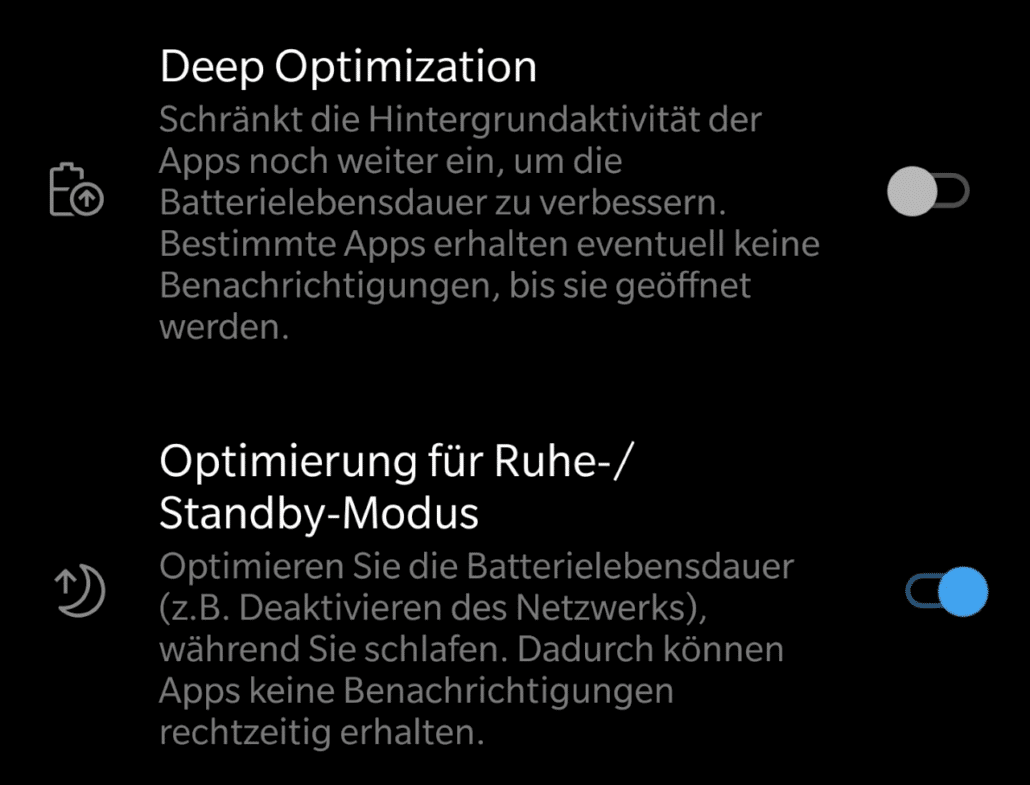
Bei Samsung-Geräten mit One UI 7 heißt es Gerätewartung > Akku > Energiespardetails. Bei Xiaomi mit HyperOS findet ihr es unter Akku und Leistung > App-Akkulaufzeit. OnePlus mit OxygenOS 15 versteckt es unter Akku > Akku-Optimierung.
Wichtig: Setzt kritische Apps wie WhatsApp, Signal, Gmail oder euren Kalender auf die Whitelist. Diese werden dann nicht mehr automatisch gedrosselt.
Adaptive Battery und App Standby deaktivieren
Android 15 hat das „Adaptive Battery“-Feature weiter verfeinert. Es lernt angeblich eure Nutzungsmuster und optimiert entsprechend. In der Praxis schießt es oft über das Ziel hinaus. Ihr findet diese Option meist unter Digitales Wohlbefinden und Kindersicherung > Adaptive Funktionen oder direkt in den Akku-Einstellungen.
Das „App Standby“-Feature ist noch tückischer. Es stuft Apps nach Nutzungshäufigkeit in verschiedene Kategorien ein:
– Active: Apps, die ihr täglich nutzt
– Working Set: Regelmäßig genutzte Apps
– Frequent: Wöchentlich genutzte Apps
– Rare: Selten genutzte Apps
– Never: Praktisch nie genutzte Apps
Apps in den hinteren Kategorien werden massiv eingeschränkt. Das Problem: Eine Messenger-App, die ihr nur für Notfälle habt, wird als „unwichtig“ eingestuft und stumm geschaltet.
Herstellerspezifische Power-Management-Tools
Jeder Hersteller kocht sein eigenes Süppchen. Samsung hat den Deep Sleep-Modus, Xiaomi die MIUI Optimization, OnePlus den Advanced Optimization. Diese Features sind oft standardmäßig aktiviert und arbeiten zusätzlich zu Androids eigenem System.
Bei Samsung: Gerätewartung > Akku > Weitere Akkueinstellungen > Schlafende Apps. Hier könnt ihr Apps aus dem Deep Sleep ausschließen.
Xiaomi-Nutzer sollten unter Einstellungen > Apps > Apps verwalten für wichtige Apps den Autostart aktivieren und die Akkusparfunktion deaktivieren.
App-spezifische Einstellungen anpassen
Seit Android 15 haben Apps mehr Kontrolle über ihr Energieverhalten. Geht in die App-Info (langes Antippen des App-Symbols > App-Info) und dann zu Akku. Hier gibt es meist drei Optionen:
– Optimiert: Standard-Energieverwaltung
– Nicht optimiert: Keine Einschränkungen
– Eingeschränkt: Maximale Energieeinsparung
Für kritische Apps wählt „Nicht optimiert“. Bei Akku-Vampiren wie Games oder Social Media könnt ihr „Eingeschränkt“ wählen.
Multitasking-Verwaltung optimieren
Die App-Übersicht (Recent Apps) zeigt nicht nur laufende Apps, sondern bietet auch Steuerungsoptionen. Bei den meisten Android-Versionen könnt ihr Apps „anheften“ oder „sperren“.
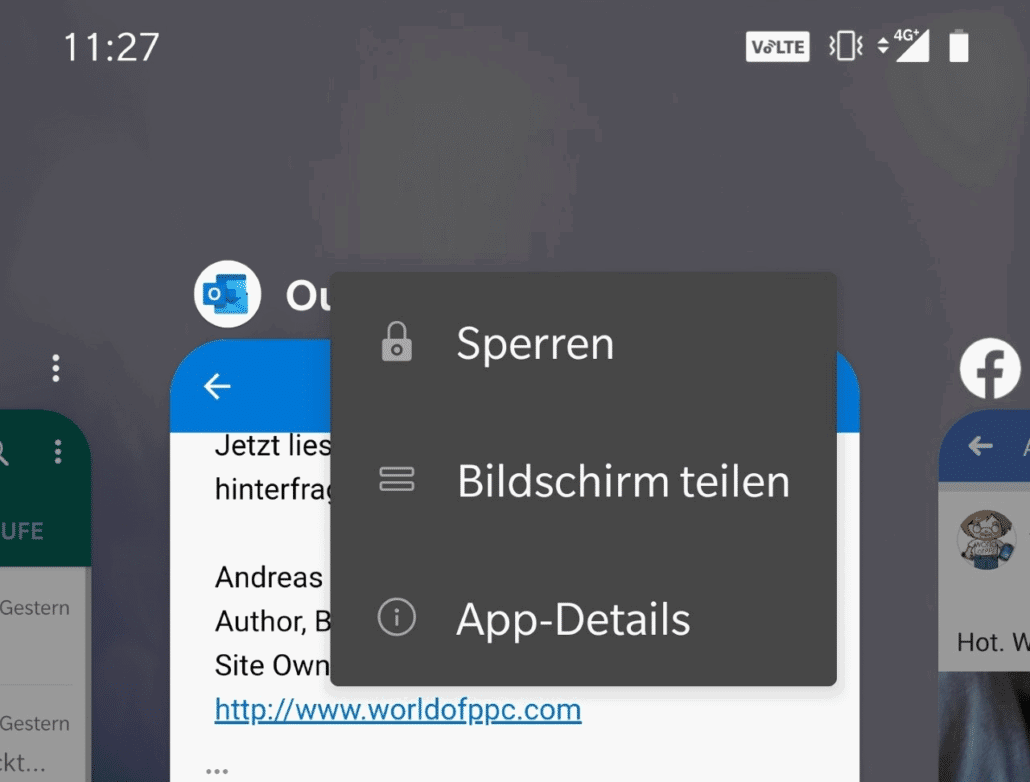
Tippt in der App-Übersicht auf das App-Symbol (nicht die Vorschau) und wählt Sperren oder das Schloss-Symbol. Diese Apps werden nicht automatisch beendet, auch wenn der Speicher knapp wird.
Doze-Modus und App-Whitelisting
Androids Doze-Modus ist grundsätzlich sinnvoll: Wenn das Gerät längere Zeit stillliegt, werden Hintergrundaktivitäten massiv reduziert. Problematisch wird es, wenn wichtige Apps betroffen sind.
Unter Einstellungen > Apps > Spezielle App-Zugriffe > Akku-Optimierung ignorieren könnt ihr Apps vom Doze-Modus ausnehmen. Aber Vorsicht: Zu viele Ausnahmen können den Akku merklich belasten.
Push-Benachrichtigungen reparieren
Viele Benachrichtigungsprobleme entstehen durch übereifrige Energieverwaltung. Firebase Cloud Messaging (FCM) und andere Push-Dienste brauchen konstante Hintergrundverbindungen.
Prüft unter Einstellungen > Apps > Google Play-Dienste > Akku, dass keine Einschränkungen aktiv sind. Die Play-Dienste sind das Rückgrat für Push-Benachrichtigungen.
Der Balanceakt zwischen Akkulaufzeit und Funktionalität
Je mehr Apps ihr von der Energieverwaltung ausnehmt, desto mehr leidet die Akkulaufzeit. Moderne Smartphones schaffen aber locker einen Tag, auch mit gelockerten Energieeinstellungen. Die paar Prozent weniger Akkulaufzeit sind meist den Komfortgewinn wert.
Beobachtet nach den Änderungen euren Akkuverbrauch. Falls einzelne Apps zu gierig werden, könnt ihr sie gezielt wieder einschränken. Android zeigt unter Einstellungen > Akku > Akkuverbrauch detaillierte Statistiken.
Fazit: Mehr Kontrolle, bessere Erfahrung
Androids Energieverwaltung ist mächtiger geworden, aber auch komplexer. Mit den richtigen Einstellungen holt ihr das Maximum aus eurem Smartphone heraus – ohne ständig verpasste Benachrichtigungen oder stumme Apps. Nehmt euch die Zeit für die Konfiguration, es lohnt sich.
Zuletzt aktualisiert am 04.03.2026



