

Lokaler Speicher ist out. Warum sollen Sie auf Ihren diversen Geräten Dateien doppelt führen? Speichern Sie sie auf einer Netzwerkfestplatte, dann können Sie in der Reichweite Ihres Netzwerks direkt von allen Geräten darauf zugreifen. Auf dem iPad war das lange nur mit Zusatzsoftware möglich. Mit der Einführung von iPadOS ist das – in Grenzen – auch nativ möglich. Sie müssen die Einstellungen nur finden.
Der Zugriff auf Netzwerkfestplatten hat eine Einschränkung: Er funktioniert direkt im System nur über das SMB („Samba“)-Protokoll. Das bedeutet, dass Sie bei Ihrer Netzwerkfestplatte dieses Protokoll auch aktiviert haben müssen. AFP und NFS reichen hier nicht aus. Das sollte aber kein Problem sein, die großen Hersteller wie QNAP und Synology haben SMB standardmäßig in den Systemen integriert und meist auch voraktiviert. Bei älteren Modellen schauen Sie in der Anleitung nach, wie Sie SMB aktivieren können.
Die Integration von Netzwerkspeicher in iPadOS hat sich seit der Einführung stetig verbessert. Mit den neuesten Versionen unterstützt das System nicht nur SMB 3.0, sondern auch verschlüsselte Verbindungen und moderne Authentifizierungsmethoden. Das macht den Zugriff sicherer und schneller als früher.
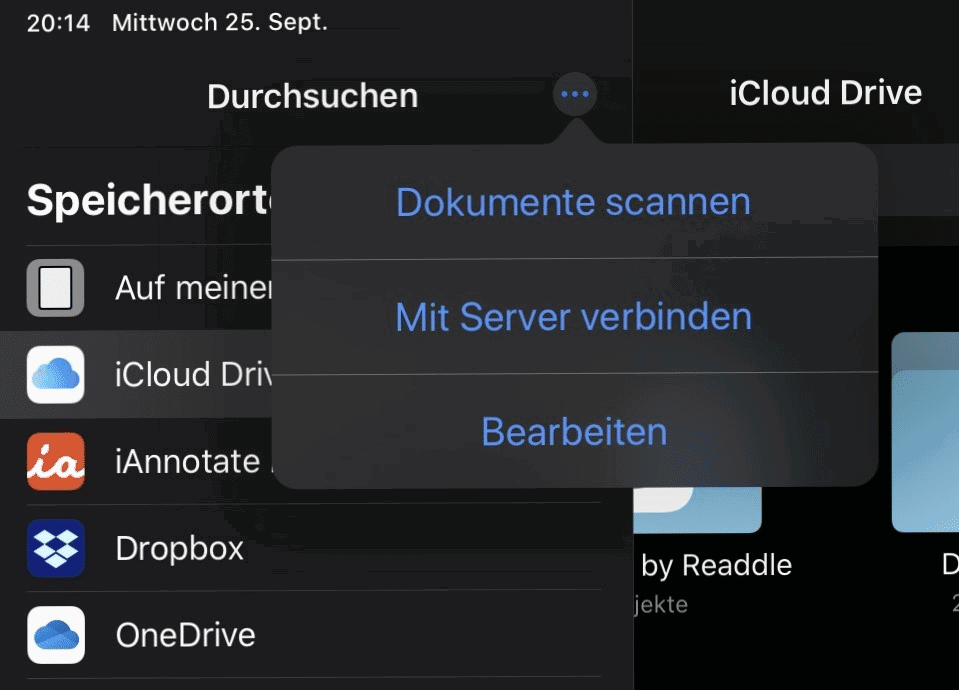
Starten Sie die Dateien-App von iPadOS. Tippen Sie auf die drei Punkte oder das „…“ Symbol in der oberen rechten Ecke, dann auf Mit Server verbinden. Alternativ können Sie auch auf das „+“ Symbol tippen und „Mit Server verbinden“ auswählen. Geben Sie nun die IP-Adresse des Servers in Ihrem Netzwerk ein, dazu Benutzername und Kennwort, mit dem Sie sich an die Netzwerkfestplatte anmelden.
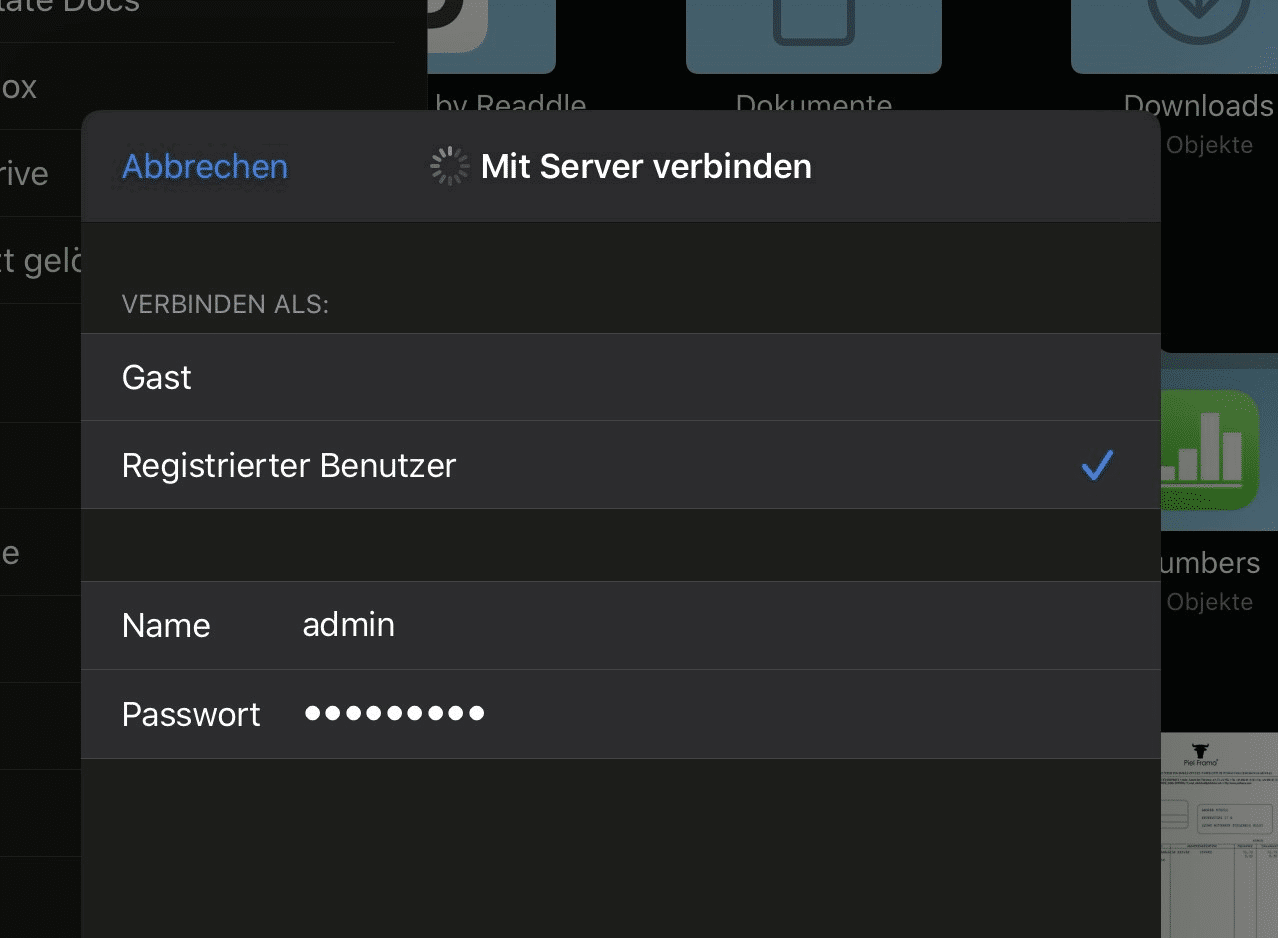
Tipp für die Eingabe: Statt der IP-Adresse könnt ihr auch den Computernamen verwenden, wenn euer Router Bonjour oder mDNS unterstützt. Das macht die Verbindung stabiler, falls sich die IP-Adresse mal ändern sollte. Bei Synology-Geräten funktioniert oft „diskstation“ oder der individuelle Name eurer DiskStation.
Moderne NAS-Systeme bieten mittlerweile auch erweiterte Sicherheitsfeatures wie Zwei-Faktor-Authentifizierung. Diese funktioniert teilweise auch beim direkten Zugriff über iPadOS, wobei ihr dann einen App-spezifischen Zugangscode generieren müsst.
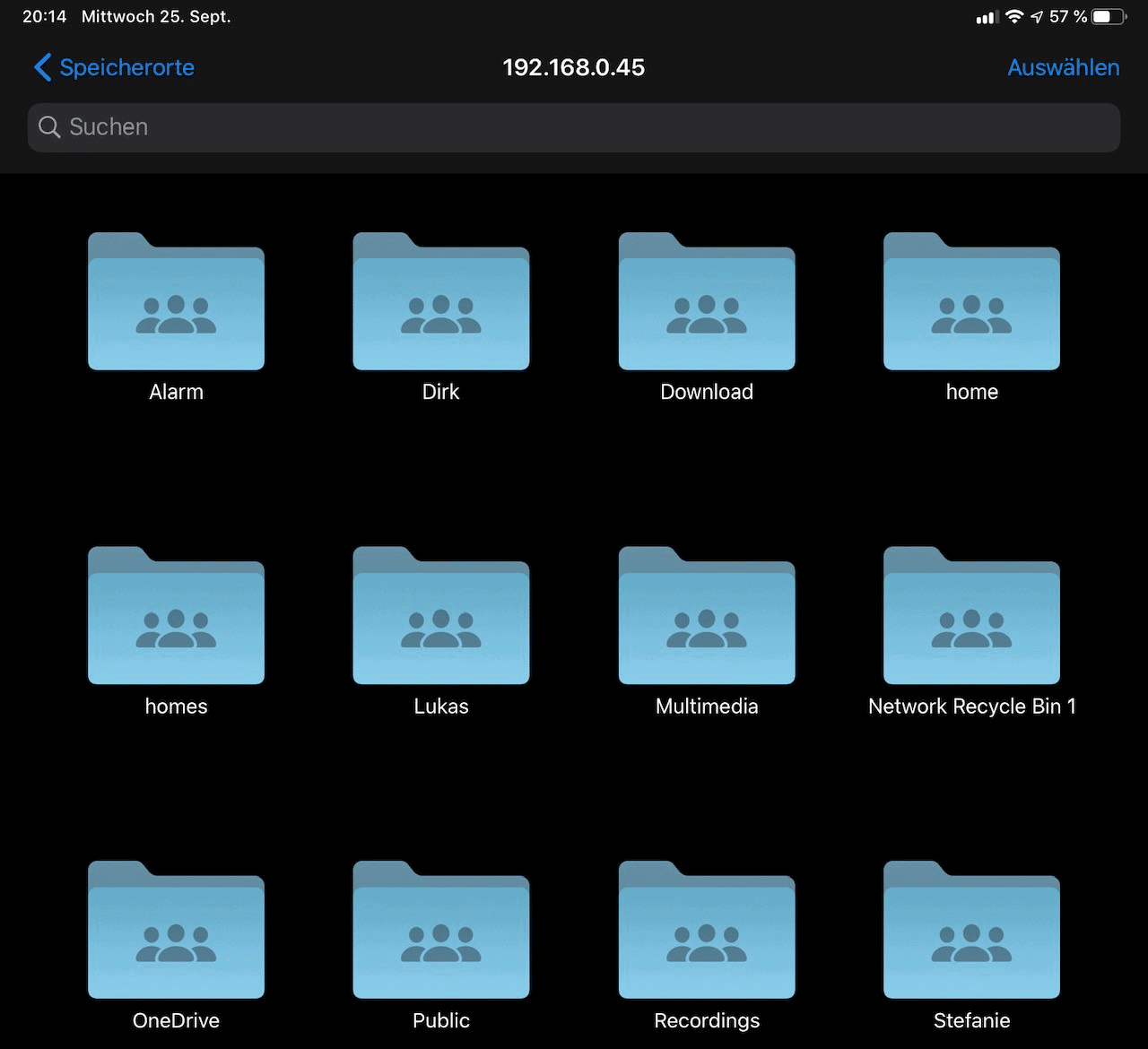
Nachdem die Verbindung erfolgreich hergestellt wurde, können Sie auf alle Freigaben der Netzwerkfestplatte zugreifen, Dateien öffnen, auf andere Datenträger kopieren und sogar direkt bearbeiten. Die Performance hat sich in den letzten Jahren deutlich verbessert – Videos in 4K lassen sich oft direkt vom NAS streamen, ohne sie vorher auf das iPad kopieren zu müssen.
Erweiterte Funktionen nutzen
Die Dateien-App unterstützt mittlerweile auch erweiterte Funktionen wie das Erstellen von Lesezeichen für häufig verwendete Ordner auf dem NAS. Tippt dazu lange auf einen Ordner und wählt „Zu Favoriten hinzufügen“. So habt ihr schnellen Zugriff auf eure wichtigsten Verzeichnisse.
Besonders praktisch: Ihr könnt Dateien zwischen verschiedenen Clouddiensten und eurem NAS hin- und herschieben. Drag & Drop funktioniert nahtlos zwischen iCloud Drive, Dropbox, Google Drive und eurer Netzwerkfestplatte.
Troubleshooting häufiger Probleme
Falls die Verbindung nicht klappt, checkt zunächst, ob sich euer iPad im gleichen Netzwerk befindet wie das NAS. Bei Mesh-Systemen kann es manchmal zu Problemen kommen, wenn Client-Isolation aktiviert ist.
Ein weiterer häufiger Stolperstein: Manche NAS-Systeme haben standardmäßig nur SMB 2.0 aktiviert. iPadOS bevorzugt aber SMB 3.0. In den NAS-Einstellungen solltet ihr daher SMB 3.0 explizit aktivieren.
Performance-Optimierung
Für optimale Performance sorgt ein 5GHz-WLAN oder noch besser WiFi 6/6E. Bei großen Dateien macht das einen spürbaren Unterschied. Auch die Positionierung des iPads zum Router spielt eine Rolle – je näher, desto schneller die Übertragung.
Viele aktuelle NAS-Systeme unterstützen auch Link Aggregation, wodurch sich die Netzwerkgeschwindigkeit verdoppeln lässt. Das lohnt sich besonders, wenn mehrere Geräte gleichzeitig auf den Netzwerkspeicher zugreifen.
Die native NAS-Integration in iPadOS hat das mobile Arbeiten revolutioniert. Kein lästiges Synchronisieren mehr, kein doppelter Speicherverbrauch – einfach direkter Zugriff auf alle eure Dateien, egal wo ihr gerade seid (solange das WLAN reicht).
Zuletzt aktualisiert am 25.02.2026



